
客廳里朋友舉著手機(jī)眼巴巴等著連WiFi,你卻對著路由器抓耳撓腮想不起密碼——這種尷尬時刻,不少人都有過類似經(jīng)歷。
朋友來家里做客,第一句話往往是“你家WiFi密碼是多少?”而你突然發(fā)現(xiàn),自己也記不清那串復(fù)雜的密碼了。
別著急,其實有很多種方法能讓你找回“迷失”的WiFi密碼,今天咱們就來聊聊這些實用技巧。

當(dāng)你急著想知道WiFi密碼時,別忘了身邊那些已經(jīng)連接上网络的設(shè)備。這些設(shè)備里可能就藏著密碼的秘密。
已連接网络的設(shè)備其實都記得密碼,只是大多數(shù)時候它們“深藏不露”。
如果你有一臺已經(jīng)連接上該WiFi的Windows電腦,事情就簡單多了。在Windows 10上,你可以通過“网络和共享中心”找到密碼-1。
點擊任務(wù)欄的WiFi圖標(biāo),打開“网络和Internet設(shè)置”,進(jìn)入“网络和共享中心”。找到你連接的無線网络,點擊“無線屬性”,切換到“安全”選項卡,勾選“顯示字符”,密碼就顯現(xiàn)出來了-1。
對于使用蘋果設(shè)備的用戶,蘋果生態(tài)系統(tǒng)提供了一種便捷的密碼共享方式。如果你的iPhone或Mac已經(jīng)連接了WiFi,當(dāng)朋友的新蘋果設(shè)備嘗試連接同一网络時,你的設(shè)備會彈出提示詢問是否分享密碼-3。
這大概是蘋果用戶最高效的怎么樣知道wifi密碼的方法——無需查找,系統(tǒng)幫你自動分享。
如果身邊沒有已經(jīng)連接上的設(shè)備,或者你想知道的是當(dāng)前尚未連接的WiFi密碼,那就需要直接從路由器下手了。
首先查看路由器本身,很多路由器在底部或背面都貼有標(biāo)簽,上面印著默認(rèn)的网络名稱和密碼-3。如果你從未更改過這些信息,那么標(biāo)簽上的就是可用密碼。
如果你修改過密碼,那就需要登錄路由器管理界面查看。不同品牌的路由器操作略有不同,但大致流程相似。
TP-LINK路由器用戶可以嘗試在瀏覽器地址欄輸入“tplogin.cn”或“192.168.1.1”來訪問管理界面-6。
登錄后,在“网络狀態(tài)”或“無線設(shè)置”中就能找到當(dāng)前的WiFi密碼-6。
對于華碩路由器用戶,訪問“http://www.asusrouter.com”可以進(jìn)入管理界面-7。登錄后,在“网络”或“無線网络”設(shè)置中查看或修改密碼-7。
大多數(shù)路由器品牌都有類似的網(wǎng)頁管理界面,只需要知道路由器的IP地址(通常是192.168.0.1或192.168.1.1)和管理員賬號密碼即可訪問。
在這個手機(jī)不離手的時代,很多路由器管理任務(wù)也可以通過手機(jī)完成。
對于安卓用戶,一些品牌的手機(jī)提供了查看已保存WiFi密碼的功能。你可以進(jìn)入設(shè)置中的“已保存网络”,選擇特定的WiFi网络,有時會看到“分享”選項-6。
點擊后,系統(tǒng)會生成一個二維碼,里面就包含了WiFi名稱和密碼信息。用另一部手機(jī)掃描這個二維碼,就能看到明文密碼了-1。
用手機(jī)管理路由器也是一種便捷的方式。首先確保手機(jī)已連接到路由器的WiFi网络,然后打開瀏覽器,輸入路由器管理地址-5。
許多路由器品牌還提供了專用的手機(jī)App,如TP-LINK的官方App,登錄后可以輕松查看和修改WiFi設(shè)置-6。
如果你是蘋果手機(jī)用戶且身邊有其他蘋果設(shè)備,那么利用iCloud鑰匙串可能是個好辦法。在已連接該WiFi的Mac上,打開“鑰匙串訪問”應(yīng)用,WiFi名稱,雙擊進(jìn)入后勾選“顯示密碼”即可查看-4。
當(dāng)常規(guī)方法都無法奏效時,還有一些備用方案可以考慮。
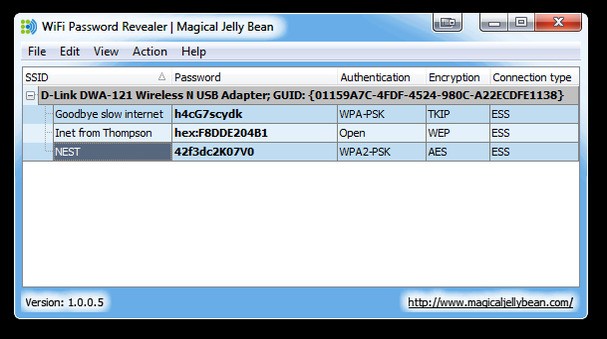
使用專業(yè)工具可以幫助找回密碼。例如,EaseUS Key Finder這樣的第三方工具能夠掃描Windows電腦中保存的所有WiFi密碼-4。
這類工具操作簡單,通常只需幾步就能顯示密碼,但要注意從可信來源下載,避免安全風(fēng)險-2。
最后一招是重置路由器。所有路由器背面都有一個重置按鈕(通常是小孔),用牙簽或針長按幾秒鐘,直到指示燈閃爍,路由器就會恢復(fù)出廠設(shè)置-2。
這時WiFi密碼也會變回路由器標(biāo)簽上的默認(rèn)密碼。但要注意,重置會清除所有自定義設(shè)置,包括可能特別配置的网络參數(shù)。
在公共場合如酒店、咖啡館等地方,最直接的方法是詢問工作人員。許多公共場所的WiFi密碼會展示在明顯位置,或者只需向工作人員詢問即可獲取-3。
找回密碼固然重要,但更好的策略是預(yù)防密碼“失蹤”。
建立一個密碼管理系統(tǒng)至關(guān)重要。可以使用密碼管理器應(yīng)用,或者簡單地將重要密碼記錄在安全的地方。定期備份這些信息,防止丟失。
考慮使用易于記憶但足夠安全的密碼策略。比如使用短語而不是隨機(jī)字符,或者創(chuàng)建對自己有意義但對他人無意義的密碼組合。
對于那些不常連接但可能需要臨時使用的設(shè)備,可以設(shè)置訪客网络。這樣既不會泄露主网络密碼,又能方便客人使用网络。
定期更新路由器固件也很重要,這不僅能提升安全性,有時還能獲得更好的密碼管理功能。大多數(shù)現(xiàn)代路由器都支持自動更新,只需在設(shè)置中開啟即可。
如今,朋友再次來訪時,你可以從容地打開手機(jī),幾分鐘內(nèi)就找到那串“失蹤”的密碼。路由器閃爍的指示燈下,手機(jī)屏幕上清晰顯示著WiFi密碼——數(shù)字、字母和符號的組合。
最好的密碼管理不是記住每一串字符,而是知道如何在需要時找到它們。在數(shù)字生活的迷宮中,每個人都能成為自己的“密碼偵探”。
網(wǎng)友A問:我家的路由器是很早以前買的,標(biāo)簽已經(jīng)磨損看不清了,也沒改過密碼。現(xiàn)在想用新手機(jī)連接WiFi,這種情況怎么辦?
如果你家路由器標(biāo)簽?zāi)p了,別著急,還有幾種方法可以嘗試。首先可以看看路由器說明書,如果找不到說明書,很多路由器品牌的默認(rèn)用戶名和密碼都是“admin”,你可以試試這個組合-5。如果這也不行,最直接的方法就是重置路由器了。找到路由器背面那個小孔(重置按鈕),用牙簽按住5-10秒,等所有指示燈一起閃爍后松開-2。這樣路由器就恢復(fù)出廠設(shè)置了,包括WiFi密碼也會變回最初的狀態(tài)。這時候你需要重新設(shè)置路由器,包括設(shè)一個新的WiFi密碼。不過要注意,重置后所有連接設(shè)備都需要用新密碼重新連接。
網(wǎng)友B問:我用的是蘋果全家桶,但有時候安卓手機(jī)的朋友來家里想連WiFi,蘋果那個自動分享密碼的功能對他們沒用啊,有沒有通用的解決方法?
你說的情況確實常見,蘋果的密碼共享功能只在蘋果設(shè)備間有效。對于安卓用戶來訪,你可以提前在已連接該WiFi的蘋果設(shè)備上查好密碼。如果你的Mac已經(jīng)連接了WiFi,可以打開“鑰匙串訪問”應(yīng)用,在欄輸入WiFi名稱,找到后雙擊,在彈出的窗口中勾選“顯示密碼”-4。第一次查看時需要輸入Mac的管理員密碼驗證。或者,你也可以直接在已連接該WiFi的iPhone上,依次進(jìn)入“設(shè)置”>“無線局域網(wǎng)”,點擊已連接网络旁邊的“i”圖標(biāo),然后點擊“密碼”字段,通過面容ID或觸控ID驗證后就能看到密碼了-3。這樣朋友來訪時,你就能直接告訴他們密碼了。
網(wǎng)友C問:我經(jīng)常出差住酒店,每次問前臺要WiFi密碼都很麻煩,有沒有什么辦法能快速連接酒店WiFi?
酒店WiFi連接確實有點麻煩,不過有些小技巧可以幫你節(jié)省時間。許多酒店會在房間內(nèi)放置寫有WiFi密碼的卡片,或者電視屏幕上也會有提示,入住后可以先找找看-3。如果是需要網(wǎng)頁認(rèn)證的酒店WiFi,通常連接后會自動跳轉(zhuǎn)登錄頁面,如果沒有跳轉(zhuǎn),可以隨便打開一個網(wǎng)頁,一般就會重定向到認(rèn)證頁面了。有個小竅門是,很多酒店WiFi的名稱和密碼都與房間號有關(guān),可以留意一下這個規(guī)律。如果你經(jīng)常住同一家連鎖酒店,他們的WiFi系統(tǒng)可能會記住你的設(shè)備,下次入住時自動連接。如果所有方法都試過了還是連不上,直接打电话給前臺問是最快的,這是他們的日常工作,不用覺得麻煩。