
我跟你說,你有沒有遇到過這種狀況?項目緊急要個文件,結果點開團隊共享文件夾,好家伙,里邊那叫一個琳瑯滿目——“最終版.docx”、“最新最終版.docx”、“這回真的不改了版.docx”,還有一堆名字都懶得改的“新建文件夾”。想找點東西,跟大海撈針似的,急得人直冒火-8。這共享協作的本意是提高效率,結果全耗在“尋寶”游戲上了,你說憋屈不憋屈?
其實啊,“怎么樣共享文件夾” 這門學問,真不只是把文件夾設個共享權限就完事了。更關鍵的,是怎么把它整理得明明白白,讓每個小伙伴都能秒速找到所需,這才是提升團隊戰斗力的核心-8。今天咱就拋開那些枯燥的說明書,嘮點實在的,讓你徹底告別共享文件夾的混亂時代。
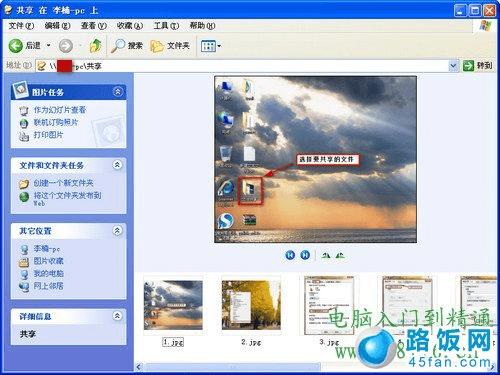
整理的前提,是你得先把“共享”這事兒整對了。不然你里邊收拾得再利索,別人訪問不了或者只能看不能動,那也是白搭。
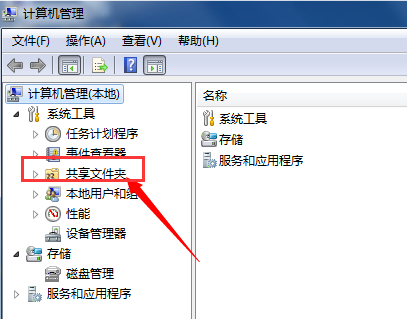
現在很多同事都用Win10、Win11,設置起來其實不難。你找到要共享的文件夾,右鍵“屬性”點到“共享”選項卡,這里通常有兩條路走-7。一條是“共享”按鈕,適合圖省事的,可以直接添加“Everyone”或者特定同事,設定他是能“讀取”還是能“讀寫”-5-10。另一條是“高級共享”,功能更細,比如能限制同時訪問的人數,適合管理重要文件夾-7。這里有個小竅門,為了讓局域網的同事都能順暢訪問,最好去系統設置里,把“网络發現”和“文件和打印機共享”都打開,并且暫時關閉“密碼保護共享”,能省去一堆驗證的麻煩-10。如果用的是Mac,思路也差不多,在“系統偏好設置”的“共享”里勾選“文件共享”,再把文件夾拖進去就行-9。
你看,光是“怎么樣共享文件夾” 這個開頭,就有權限粗細、訪問驗證這些講究。弄好了,是暢通無阻的協作大道;弄不好,就是磕磕絆絆的鄉村土路。所以啊,這一步可千萬不能想當然。
地基打牢了,接下來就是蓋房子。共享文件夾亂,十有八九是“文件名”和“文件夾結構”這兩根柱子歪了。
先說命名規范,這可是治理混亂的“特效藥”。大家各起各的名,排序自然就亂套-8。咱們得立個團隊公約,比如統一用這種格式:【日期】_【項目名】_【文件內容】_【版本】。舉個例子,“20250113_市場活動_推廣海報_V2.psd”,一目了然,按名稱排序時,同類文件自動就排在一起了-8。別小看這個動作,它能讓文件列表從一鍋粥變得像圖書館的索引卡一樣整齊。
再說文件夾結構,這就是房子的樓層和房間。別把所有文件都堆在“共享根目錄”里,那跟把所有東西扔在客廳沒啥區別。建議按“部門-項目-年份”或者“項目-階段-文件類型”這樣的邏輯來建子文件夾-8。比如“銷售部/2025年Q1/客戶合同/”這樣一個路徑,結構清晰,誰都知道該往哪兒存、去哪兒找。很多專業的網盤平臺,像百度企業網盤,還支持把關鍵文件夾“置頂”,讓最重要的信息永遠在最前面-8。
規矩立了,但維護起來會不會很累?這時候就得善用工具了,好工具能讓整理事半功倍。
很多云盤或共享平臺自帶的排序與篩選功能就是神器。你可以瞬間讓文件按“修改日期”降序排列,最新動的文件立馬排在最前,追蹤進度超方便-8。或者按“大小”排列,快速揪出那些占地方的視頻緩存文件,該清理就清理。
可以探索一些自動化同步備份軟件。比如,如果你希望本地某個文件夾的改動能實時同步到共享文件夾里,可以考慮使用一些專業的備份工具來創建“實時同步”任務-5。這樣你只需在本地工作,共享端就自動更新了,既保證了文件最新,又省去了手動復制粘貼的步驟,尤其適合負責匯總更新資料的同事。
再者,標簽(Tag)和權限管理是高級玩法。給文件打上“待審核”、“已歸檔”、“緊急”這樣的標簽,配合篩選功能,管理維度瞬間豐富起來-8。權限上更要精細,負責人有“讀寫”權,大多數成員只有“讀取”權,這樣就能有效防止有人誤操作把整理好的結構又弄亂-8。“怎么樣共享文件夾” 的最高境界,不僅是讓人能訪問,更是構建一個權責清晰、井然有序的協作空間,讓合適的文件在合適的人手里流暢運轉。
現實情況往往更復雜。比如團隊里Windows和Mac混用,或者需要在家訪問公司的共享文件夾,這該咋整?
對于跨系統訪問(比如用Mac訪問Windows共享的文件夾),核心是確保協議兼容。Windows這邊,確保啟用了SMB共享協議(這是Mac能認的“方言”)。Mac那邊,在“訪達”里按Command+K,輸入smb://Windows電腦的IP地址,就能連接上了-9。反過來,Windows訪問Mac共享,在文件資源管理器地址欄輸入\\Mac的IP地址\共享名就行-5。關鍵在于格式別輸錯,權限要給對。
至于異地遠程訪問,這就超出傳統局域網的能力了。不過別擔心,現在有成熟的虛擬局域網(VPN)解決方案。例如,可以借助一些智能組網軟件,讓身處不同物理位置的電腦,像在同一個辦公室局域網里一樣互聯-2-9。你只需要在兩端電腦安裝同一個軟件并登錄,它就會為你們分配一個虛擬的局域網IP。之后,你就能像在本地一樣,通過這個虛擬IP地址來訪問和共享文件夾了-9。這對于需要遠程協作、居家辦公的場景來說,簡直是“神器”。
說到底,共享文件夾的整潔,折射的是一個團隊的協作素養。它需要一點初始的耐心去設置,更需要一份共同的約定去維護。定期(比如每周或每月)花幾分鐘回顧整理一下,歸檔舊項目,清理無用文件,這個好習慣帶來的時間節約,絕對是超值的。
從今天起,別再把共享文件夾當成一個“公共倉庫”隨意丟棄文件了。把它視為團隊的“數字資產中樞”,用心規劃、用對方法、用好工具,你一定能打造出一個高效、清晰、讓所有人都感到舒暢的協作環境。
1. 網友“效率狂人”提問:“方法我都懂,但團隊人多手雜,今天整理好,明天又被一堆亂命名的文件淹沒,有沒有一勞永逸或自動化的管理辦法?”
這位朋友,您這問題可算問到點子上了,這正是共享文件夾管理的“深水區”。面對這種情況,光靠人盯人是不行的,得“制度+技術”雙管齊下。
強化“游戲規則”并降低執行成本。 制定命名規范后,不能只發個文檔了事。可以創建一個“模板文件”或“參考范例”文件夾,放在共享盤最顯眼的位置。甚至可以把規范的命名格式(如YYYYMMDD_項目名_描述)直接寫在文件夾的“備注”或“說明”里。對于屢教不改者(開玩笑),可以考慮在團隊內部設立一個小小的“規范獎”,形成正向激勵。
也是更有效的,是借助工具的強制或半強制功能。 一些專業的企業網盤或文檔管理系統,能夠提供更強大的管控能力-8。例如:
高級權限管控:只允許項目負責人或特定管理員擁有在關鍵文件夾“內創建文件/文件夾”的權限,其他成員只有“上傳”和“讀寫”權限。這樣可以從源頭避免亂建文件夾-8。
批量重命名工具:定期由負責人使用網盤自帶的“批量重命名”功能,一次性修正一批文件的名字。這比一個個改要高效得多-8。
工作流集成:如果條件允許,可以考慮將文件提交與OA(辦公自動化)流程綁定。比如,新文件必須通過一個提交流程單,在流程中強制填寫規范的項目名稱、日期等元數據,系統自動按規則生成文件名后存入共享盤。這就實現了前置化管理。
設定“歸檔日”。規定每個項目結束后或每季度,由專人負責將完結項目的文件夾整體歸檔到“歷史項目”區,并對歸檔文件夾進行最終的重命名檢查和整理。讓活躍的共享區始終保持輕量和有序。
2. 網友“小白迷茫”提問:“我們小團隊用Win11自帶的共享,老是遇到A同事能訪問,B同事卻提示沒權限。明明設置是一樣的,怎么回事?求排查思路!”
這個問題太典型了!別慌,Win共享的權限問題像迷宮,但入口就幾個,咱們一步步排查。
第一步:先檢查最基礎的网络和發現設置。 讓所有電腦都在“設置”-“网络和Internet”-“高級网络設置”-“高級共享設置”里確認-9。確保在當前的网络配置文件(通常是“專用网络”)下,“网络發現”和“文件和打印機共享”是啟動的,而在“所有网络”底部,“密碼保護共享”是關閉的-10。這一點必須所有電腦都一致,尤其是訪問出問題的那臺(B同事的電腦)。
第二步:深入檢查“雙重權限”陷阱。 這是最容易出錯的地方!在共享文件夾的“屬性”里,有兩個權限選項卡:
“共享”選項卡里的權限:你在這里可能已經添加了“Everyone”并給了讀寫權。
“安全”選項卡里的權限:這個才是根本的NTFS權限。你需要點擊“編輯”,同樣添加“Everyone”或相應的用戶/用戶組,并賦予“修改”或“完全控制”權限-7。
很多問題就出在這里:共享權限給了,但安全權限沒給,導致系統最終裁決時拒絕了訪問。請務必確保兩個地方的權限設置匹配。
第三步:檢查用戶身份和憑證。 當B同事嘗試訪問時,系統可能會彈出登錄框。這時他輸入的用戶名密碼,必須是共享文件夾所在電腦(主機)上的有效賬戶和密碼。如果主機電腦沒有為B同事專門創建賬戶,可以嘗試讓他用主機的通用賬戶(需提前在主機上創建好并告知密碼)登錄,或者在主機上啟用Guest賬戶(安全性較低,僅臨時測試用)-10。
第四步:終極武器——服務與策略。 如果以上都無效,在主機上按Win+R,輸入services.msc,檢查“Server”和“Workstation”這兩個服務是否正在運行-10。然后輸入gpedit.msc打開組策略編輯器,找到“計算機配置- Windows設置- 安全設置- 本地策略- 安全選項”,檢查“网络訪問:本地帳戶的共享和安全模型”這個策略,將其設置為“經典 - 對本地用戶進行身份驗證,不改變其本來身份”-10。修改后,重啟電腦再試。
按這四步走,99%的權限怪問題都能被揪出來。
3. 網友“遠程打工人”提問:“看了文章提到虛擬局域網(VPN)能實現異地共享,這對網速要求高嗎?平時主要是同步辦公文檔和設計圖,體驗會不會很卡?”
您的擔憂非常實際。異地共享的體驗,確實很大程度上取決于雙方的网络帶寬和組網方案的質量。
關于網速要求。 對于辦公文檔(Word、Excel、PPT)和圖片這類單個體積不大(通常幾KB到幾MB)的文件,傳輸速度主要取決于您和公司网络的上傳與下載帶寬中較低的那個。一般來說,家庭寬帶和公司网络只要能穩定提供幾Mbps到十幾Mbps的帶寬,同步這類文件就完全夠用,體驗接近本地操作,不會感覺卡頓。延遲主要體現在第一次打開文件夾列表時的響應速度上。
但是,如果需要頻繁傳輸超大體積的設計圖源文件(如PSD、AI文件,動輒數百MB甚至上GB)、視頻素材等,那么對网络的要求就比較高。在這種情況下,穩定的高上行帶寬(特別是公司网络的上行帶寬)就至關重要。
如何提升體驗? 專業的組網軟件(如文中提到的蒲公英等)在這方面有優化-9:
傳輸壓縮與差分技術:好的軟件會對傳輸數據進行壓縮,并且如果文件只有局部修改,可能只傳輸修改的部分(差分同步),而不是整個文件重傳,這能極大節省帶寬和時間。
智能路由:它們會嘗試在你們的兩臺電腦之間建立最直接、最快速的P2P(點對點)連接。如果P2P因网络限制無法成功,才會通過中轉服務器,這時速度會受服務器帶寬影響。
流量優先級:有些客戶端允許你設置傳輸任務的優先級,確保工作文件的同步不被其他后臺更新搶走帶寬。
給您的建議是:
重要操作前先測試:可以在非工作時間,嘗試傳輸一個典型大小的設計文件,實測一下速度,做到心中有數。
大文件預處理:對于極大的文件,在同步前先使用壓縮軟件(如ZIP、7z)進行壓縮,通常能顯著減小體積。傳輸完成后再在本地解壓。
管理傳輸時間:對于非緊急的超大文件同步,可以設定在夜間网络空閑時自動進行。
總而言之,對于常規辦公協作,異地共享的體驗已經相當可靠。對于專業的大文件場景,只要网络條件不是特別差,并善用一些技巧和工具的功能,也能獲得流暢的體驗,真正實現“隨時隨地,如臨現場”的協作-2-9。