
面對密密麻麻的Excel表格,點(diǎn)擊幾下鼠標(biāo),原本雜亂的數(shù)據(jù)瞬間井然有序,這不僅僅是技術(shù)的運(yùn)用,更是職場人的智慧解放。
當(dāng)你面對一個姓名、日期、數(shù)字混雜的表格,想要快速找出銷售額最高的員工、最近入職的新同事,或者按部門分類查看數(shù)據(jù)時(shí),Excel的排序功能就是你的得力助手-1。
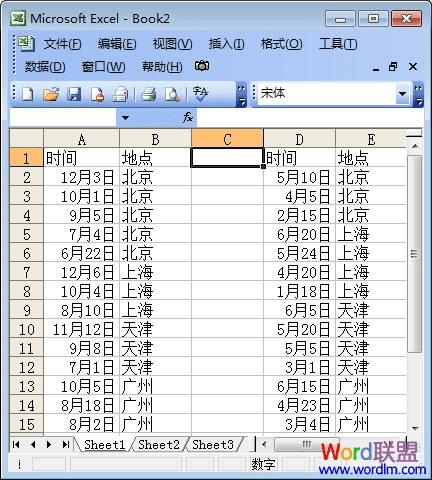
對數(shù)據(jù)進(jìn)行排序有助于快速直觀地顯示數(shù)據(jù)并更好地理解數(shù)據(jù),有助于組織并查找所需數(shù)據(jù)-1。排序是數(shù)據(jù)分析不可缺少的組成部分-1。

當(dāng)提到Excel表格怎么樣排序,很多新手可能會想當(dāng)然地認(rèn)為就是簡單地點(diǎn)一下“升序”或“降序”按鈕。排序功能遠(yuǎn)不止于此,它可以根據(jù)文本、數(shù)字、日期等多種數(shù)據(jù)類型進(jìn)行排列-1。
你可以按字母順序排列名字,從高到低排列產(chǎn)品存貨水平,甚至可以根據(jù)單元格顏色或圖標(biāo)進(jìn)行排序-1。這就像整理一堆雜亂無章的文件,你可以按時(shí)間、按類型、按重要性等多種方式將它們歸位。
大多數(shù)人可能不知道,Excel甚至允許你按照自定義的順序來排序,比如按“大、中、小”或者按自己定義的部門順序排列數(shù)據(jù)-1。
這個功能在整理部門數(shù)據(jù)時(shí)特別好用,不用再忍受按拼音排序帶來的奇怪結(jié)果。
想要對Excel表格進(jìn)行排序,其實(shí)非常簡單。首先選中你想排序的數(shù)據(jù)區(qū)域,如果你希望整個表格都按某一列排序,可以點(diǎn)擊該列的任意一個單元格-2。
然后轉(zhuǎn)到“數(shù)據(jù)”選項(xiàng)卡,在“排序與篩選”組中,你會看到兩個很直觀的按鈕:一個是從A到Z的箭頭,另一個是從Z到A的箭頭-2。
前者是升序排列,后者是降序排列。對于文本,升序是從A到Z;對于數(shù)字,是從最小到最大;對于日期,是從最舊到最新-1。
舉個例子,如果你有一份員工信息表,想要找出最近入職的員工,只需點(diǎn)擊“入職日期”列的任意單元格,然后選擇降序排列,最新的日期就會排在最前面-6。
這時(shí)候你會發(fā)現(xiàn),整個表格的行都跟著一起移動了,保證了每個員工的所有信息都保持完整對應(yīng),不會出現(xiàn)姓名和日期對不上的混亂情況。
職場中的數(shù)據(jù)往往需要更精細(xì)的整理。當(dāng)你思考Excel表格怎么樣排序才能同時(shí)滿足多個條件時(shí),多條件排序功能就派上用場了。
比如,你可能需要先按部門分類,然后在每個部門內(nèi)部再按薪資從高到低排列。這時(shí)就不能用簡單的升序或降序了-7。
進(jìn)入“數(shù)據(jù)”選項(xiàng)卡,點(diǎn)擊“排序”按鈕,會彈出一個對話框-6。在這里你可以設(shè)置主要關(guān)鍵字——比如“部門”,然后再點(diǎn)擊“添加條件”設(shè)置次要關(guān)鍵字——比如“薪資”-6。
你可以設(shè)置每個關(guān)鍵字的排序方式:部門按A到Z升序排列,薪資則按從高到低降序排列-6。
這么一來,銷售部薪資最高的員工會排在該部門最前面,接著是銷售部薪資第二高的員工,以此類推。完成后,技術(shù)部的員工才會出現(xiàn),同樣按照薪資高低排列。
工作中經(jīng)常遇到一些特殊排序需求,比如按職位高低排序而不是按拼音排序——畢竟“總經(jīng)理”不應(yīng)該排在“助理”后面。
這時(shí)就需要用到自定義序列功能-6。你可以創(chuàng)建一個自己定義的順序列表,比如“實(shí)習(xí)生、助理、專員、主管、經(jīng)理、總監(jiān)、總經(jīng)理”。
設(shè)置方法也很簡單:進(jìn)入“文件”菜單,選擇“選項(xiàng)”,在“高級”部分找到“編輯自定義列表”-6。在彈出的對話框中,輸入你的序列,每個項(xiàng)目占一行,然后點(diǎn)擊“添加”-6。
完成設(shè)置后,回到排序?qū)υ捒颍凇按涡颉毕吕藛沃羞x擇“自定義序列”,選擇你剛創(chuàng)建的序列,就可以按照這個特殊順序排序了-6。
如果公司的部門有特定排列順序,比如總是“市場部、銷售部、技術(shù)部、行政部”這樣的順序,用這個方法就能輕松實(shí)現(xiàn),再也不用手動拖動調(diào)整順序了。
你知道嗎?Excel還可以按照單元格顏色、字體顏色甚至圖標(biāo)來排序-1。如果你用不同顏色標(biāo)記了不同狀態(tài)的任務(wù)——比如紅色代表緊急,黃色代表進(jìn)行中,綠色代表已完成,那么可以按照顏色排序,把所有緊急任務(wù)排在一起。
有些老手還會用一些“狡猾”的方法,比如隨機(jī)排序:新增一列,輸入公式“=RAND()”,然后按這一列排序,每次按F9刷新,數(shù)據(jù)順序就會隨機(jī)打亂-7。
這在需要隨機(jī)抽查或者分配隨機(jī)任務(wù)時(shí)特別有用。
另一個經(jīng)常被忽視的技巧是,如果你的數(shù)據(jù)已經(jīng)使用了“表格”格式(按Ctrl+T轉(zhuǎn)換),那么新增的數(shù)據(jù)會自動包含在排序范圍中,不需要每次都重新選擇區(qū)域-4。
排序時(shí)也要注意一些坑:如果有隱藏的行或列,排序可能會出問題;合并的單元格也無法正常排序,需要提前拆分-7。
問:排序后數(shù)據(jù)錯亂了怎么辦?如何避免這種情況?
答:排序后數(shù)據(jù)錯亂通常是操作不當(dāng)導(dǎo)致的。最常見的原因是只選中了單列數(shù)據(jù)進(jìn)行排序,而沒有選中整個數(shù)據(jù)區(qū)域-10。正確的做法是,在進(jìn)行排序前,確保選中整個數(shù)據(jù)區(qū)域或至少點(diǎn)擊數(shù)據(jù)區(qū)域內(nèi)的任意單元格,讓Excel自動識別數(shù)據(jù)范圍-10。
另一個常見錯誤是排序時(shí)沒有勾選“數(shù)據(jù)包含標(biāo)題”選項(xiàng),導(dǎo)致標(biāo)題行也被當(dāng)作數(shù)據(jù)一起排序了-10。在排序?qū)υ捒蛑校疑辖怯幸粋€“數(shù)據(jù)包含標(biāo)題”的復(fù)選框,一定要確保它被勾選-10。
為了避免不可逆的錯誤,強(qiáng)烈建議在進(jìn)行任何排序操作前先備份原始數(shù)據(jù)。你可以復(fù)制整個工作表,或者在排序前保存文件副本-4。
如果已經(jīng)發(fā)生了數(shù)據(jù)錯亂且沒有備份,可以嘗試使用Excel的撤銷功能(Ctrl+Z),但如果你已經(jīng)進(jìn)行了其他操作,可能就無法挽回了。養(yǎng)成良好習(xí)慣是關(guān)鍵。
問:如何按自定義的順序排序,比如按特定的部門順序或產(chǎn)品類別順序?
答:Excel的自定義排序功能可以完美解決這個問題-6。你需要先創(chuàng)建一個自定義序列:進(jìn)入“文件”>“選項(xiàng)”>“高級”,找到“編輯自定義列表”-6。
在“自定義序列”對話框中,可以直接在右側(cè)輸入你的序列,每輸入一項(xiàng)按一次回車-6。比如輸入“市場部”,回車,輸入“銷售部”,回車,輸入“技術(shù)部”,回車,輸入“行政部”,然后點(diǎn)擊“添加”-6。
還有一個更快捷的方法:如果你的序列已經(jīng)在工作表的某個區(qū)域中,可以直接選擇那個區(qū)域?qū)?/span>,點(diǎn)擊“從單元格中導(dǎo)入序列”框旁邊的選擇按鈕,選擇你的序列區(qū)域,然后點(diǎn)擊“導(dǎo)入”-6。
創(chuàng)建好自定義序列后,在排序?qū)υ捒虻摹按涡颉毕吕藛沃校x擇“自定義序列”,然后選擇你剛創(chuàng)建的序列即可[ccription:6]。
問:排序后如何保持序號連續(xù)?
答:這是一個非常實(shí)際的問題。很多表格第一列是序號,排序后序號會亂掉。解決方法是不要在原始數(shù)據(jù)中直接編寫固定序號。
你可以使用公式創(chuàng)建動態(tài)序號:在序號列的第一個單元格輸入“=ROW()-1”(如果你的數(shù)據(jù)從第二行開始),然后向下填充。這樣即使行序改變,序號也會自動調(diào)整。
另一個更專業(yè)的方法是在排序后再生成序號。排序完成后,在序號列輸入“1”,下一個單元格輸入“2”,然后同時(shí)選中這兩個單元格,雙擊填充手柄(單元格右下角的小方塊),Excel會自動填充連續(xù)的序號。
如果你是按照特定條件排序后需要連續(xù)序號,可以在排序前先添加一個輔助列,標(biāo)記原始順序,排序完成后再添加新序號列,最后可以隱藏或刪除輔助列。