
哎,我說哥們兒姐們兒,現(xiàn)在這日子離了网络是不是跟缺氧似的?我在家辦公、娃上網(wǎng)課、媳婦兒追劇,再加上一堆智能家電,那個老路由器天天“喘”得跟拉風(fēng)箱一樣,掉線掉得人火冒三丈。這不,被逼得沒招兒,下血本把全家网络設(shè)備換了一遍,最后選中了TP-LINK的Deco系列。周圍朋友總問我:“TP-LINK怎么樣?到底靠不靠譜?” 今天我就拋開那些看不懂的參數(shù),用大白話,把我這幾個月的血淚史和真香體驗,跟你好好嘮一嘮。
咱掏心窩子說,買路由器最怕啥?不就是牌子吹得天花亂墜,結(jié)果家里廁所沒信號,書房打游戲卡成PPT嗎?我當(dāng)初也犯嘀咕,TP-LINK怎么樣在穿墻和覆蓋這塊兒是不是真行?我研究了不少評測,像新西蘭消費者協(xié)會那邊給的報告就挺有說服力,他們測試TP-LINK的Deco XE75,夸它“信號表現(xiàn)優(yōu)秀”,特別是“在混凝土墻后的性能”和“遠(yuǎn)距離性能”都很頂,適合我家這種房間多、拐角多的戶型-2。我自己用下來,感覺確實不是“王婆賣瓜”。以前路由器在客廳,臥室門一關(guān),視頻加載的小圈圈就得轉(zhuǎn)上好幾秒。換上TP-LINK這套Mesh系統(tǒng)后,最直觀的感受就是“無感”。你在家里端著手機走來走去,視頻通話不會斷,游戲延遲穩(wěn)得很,真正實現(xiàn)了“哪里都是C位”的信號覆蓋。它這個Mesh組網(wǎng),說白了就是幾個小白盒子互相打招呼、手拉手,把网络信號像毯子一樣鋪滿全家,死角?不存在的。

解決了信號問題,下一個頭疼的就是設(shè)置。一想到要折騰路由器后臺那些英文縮寫就頭大。所以第二個關(guān)于 “TP-LINK怎么樣” 的關(guān)鍵,就是看它是不是“笨蛋”也能裝好。我必須說,TP-LINK的配套App(比如Deco App)在這方面做得是真不賴。整個過程就像跟著導(dǎo)航開車,下一步要點啥,App給你標(biāo)得明明白白,根本不用你去翻那本字兒巨小的說明書-2。不過,咱也得實話實說,世界上沒有完美的產(chǎn)品。我在TP-LINK的官方社區(qū)里也泡過,看到有些用戶遇到些小麻煩,比如某個型號更新固件后界面顯示有點怪-3,或者極少數(shù)情況下替換故障設(shè)備時,客服的流程指引有點讓人繞暈-6。這說明啥?說明它家的軟件偶爾也可能有點小脾氣,售后服務(wù)流程可能因地區(qū)和人而異,存在優(yōu)化空間。但好在大部分問題在社區(qū)里都有官方技術(shù)人員(ID常帶“-TP”后綴)出來解答和跟進,算是個能找到組織的地方-3。對于絕大多數(shù)普通家庭,按照App指引十分鐘內(nèi)搞定网络,絕對是沒問題的。
咱聊聊長久的相處。路由器不是快消品,買回來得用上好幾年。所以第三個衡量 “TP-LINK怎么樣” 的硬指標(biāo),就是長期穩(wěn)定性和值不值得信賴。我用的這款支持最新的Wi-Fi 6E和WPA3加密,這在未來幾年內(nèi)應(yīng)該都不會落伍,安全性也有保障-2。但就像買車要看售后,買電子產(chǎn)品也得看品牌的服務(wù)底線。我看到美國BBB(商業(yè)改進局)上有一些投訴,主要集中個別型號的售后換貨流程復(fù)雜、溝通效率有待提升上-6。這提醒我們,萬一真點背遇上硬件問題,可能需要一點耐心去溝通解決。不過從另一個角度看,一個品牌有大量的用戶基數(shù)和公開的投訴平臺,本身也說明了它的市場占有率。總的來說,TP-LINK給我的感覺像一個“經(jīng)濟實用的理工男”,技術(shù)扎實、功能給得足,用起來絕大部分時間很省心,但在一些非核心的軟性服务體驗上,還有進步的空間。對于追求高性價比、穩(wěn)定信號和易用性的家庭用戶來說,它絕對是個強有力的候選。
1. 網(wǎng)友“信號獵人”提問:看了你的文章,我正想換路由器。我家是120平的三室一廳,承重墻比較多,平時大概有15臺設(shè)備同時在線。TP-LINK的Deco X55和XE75有什么區(qū)別,哪個更適合我?
答:“信號獵人”你好!你提的這個問題非常具體,也是很多朋友糾結(jié)的點。根據(jù)你120平、多承重墻、多設(shè)備的需求,我覺著你可以優(yōu)先考慮Deco XE75。為啥呢?我來給你掰扯掰扯核心區(qū)別:
第一,也是最重要的,是技術(shù)代際。Deco X55支持的是Wi-Fi 6,而XE75支持的是更新的Wi-Fi 6E-2-5。這個“E”可不僅僅是字母區(qū)別,它多了一個專用的6GHz頻段。你可以把它想象成一條剛通車、車還很少的高速路。在你家設(shè)備多的情況下,一些對延遲極其敏感的設(shè)備(比如游戲主機、正在視頻會議的電腦)可以“跑”在這條干凈的新路上,避免和手機、平板等設(shè)備在原有的“老路”(2.4G/5G頻段)上堵車,從而大幅降低干擾和延遲。這對多設(shè)備家庭體驗提升是實實在在的。
第二,看硬件配置和適用性。X55通常主打高性價比,是雙頻Mesh,適合大多數(shù)升級到Wi-Fi 6的家庭-5。而XE75作為6E型號,在處理多設(shè)備并發(fā)、穿墻能力(尤其是對混凝土承重墻)方面,硬件基礎(chǔ)更強大。新西蘭消費者協(xié)會的測試中,XE75在“多設(shè)備性能”和“障礙物后性能”上都拿到了高分,這正是對付你家復(fù)雜環(huán)境的“利器”-2。
總結(jié)一下:如果你的預(yù)算比較寬松,且希望网络能在未來幾年都保持領(lǐng)先,一步到位選XE75更安心,它能更好地滿足你對“多設(shè)備”、“多承重墻”這兩個痛點的需求。如果預(yù)算嚴(yán)格,且目前設(shè)備對極致低延遲要求不高,那么X55依然是性能非常出色的Wi-Fi 6選擇,性價比更高-5。建議你可以關(guān)注一下電商平臺,XE75常有3只裝的活動,平均下來單價可能更劃算。
2. 網(wǎng)友“智能家居小白”提問:剛?cè)腴T搞智能家居,聽說TP-LINK也有智能插座、燈泡這些。它們好用嗎?和蘋果HomeKit、米家這些能聯(lián)動嗎?會不會又得裝一堆App?
答:“小白”同學(xué)你好!你這個顧慮太對了,智能家居最怕的就是“App地獄”,每個品牌一個應(yīng)用,手機屏幕都不夠用。TP-LINK旗下的智能家居品牌叫Tapo,我用過它的智能插座,給你分享一下体驗。
最大的好消息是:現(xiàn)在能聯(lián)動了,而且挺方便! TP-LINK很多新品(比如Tapo P210M智能插座)都支持了Matter協(xié)議-8。你可以把Matter理解成智能設(shè)備界的“世界語”。只要你的智能家居平臺(比如蘋果HomeKit、谷歌Home、三星SmartThings)也支持Matter,那么你就可以直接用這些平臺App里的掃碼功能,直接添加TP-LINK的設(shè)備,不需要先裝Tapo App-8。設(shè)置過程非常直觀,就像給微信加好友掃二維碼一樣。
但是(凡事總有個但是),這里有個細(xì)節(jié)你得知道:目前,通過Matter協(xié)議添加,通常能實現(xiàn)最核心的基礎(chǔ)控制,比如開關(guān)、定時。但一些高級功能,比如用電量統(tǒng)計(這個功能我很喜歡,能看每個電器耗多少電)、用電限額設(shè)置、防過充保護等,可能還是需要打開原廠的Tapo App來設(shè)置和管理-8。這算是目前行業(yè)的一個普遍情況,算是“平臺通用控制”和“廠家深度功能”之間的一個折中。
所以,給你的建議是:購買時認(rèn)準(zhǔn)包裝盒上的 “Matter” 標(biāo)志。設(shè)置時,可以先用蘋果家庭或谷歌家庭App掃碼添加,滿足日常控制。如果需要看詳細(xì)的用電報告或設(shè)置復(fù)雜自動化,再下載一個Tapo App作為補充。這樣既能享受跨平臺聯(lián)動的便利,又不錯過特色功能,算是目前比較理想的解決方案了。
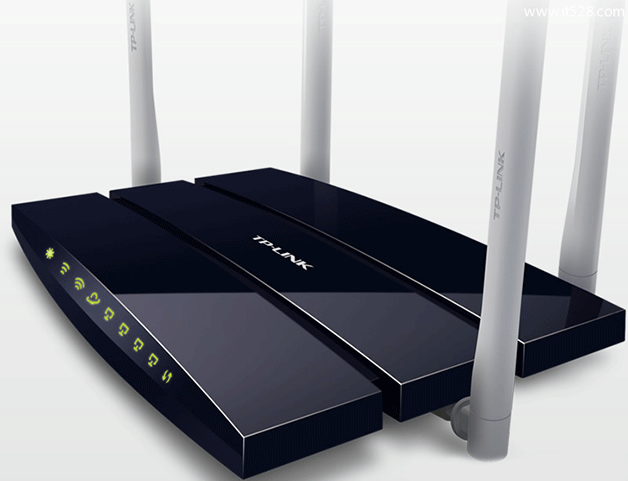
3. 網(wǎng)友“老路由器重生記”提問:家里有個好幾年前的TP-LINK老路由器,直接扔了怪可惜。有沒有辦法讓它“發(fā)揮余熱”,比如變成一個無線信號擴展器或者网络交換機?
答:為你這種物盡其用的精神點個贊!當(dāng)然可以,很多老TP-LINK路由器都內(nèi)置了這些功能,能讓它“再就業(yè)”。最常見的兩個路子:
第一,變身為無線接入點(AP)或交換機。 這是最有價值的再利用方式。假設(shè)你新買了一個強大的主路由器放在客廳,但書房只有網(wǎng)線口沒有Wi-Fi信號。這時候,你就可以用網(wǎng)線連接老路由器的LAN口和書房的網(wǎng)線口。進入老路由器的管理后臺(通常地址是192.168.1.1或tplogin.cn),找到工作模式設(shè)置,將其從“路由器模式”改為 “AP(接入點)模式” -3。這樣,老路由器就相當(dāng)于一個“無線信號發(fā)射面板”,把主路由的网络通過網(wǎng)線“接力”出來,提供穩(wěn)定且不損失速度的Wi-Fi。書房瞬間就有滿血信號了!如果不需要Wi-Fi,只想多幾個網(wǎng)線口插電腦、打印機,那它本質(zhì)上就變成了一個交換機,連模式都不用改,直接用LAN口就行。
第二,設(shè)置為無線橋接或中繼器。 如果兩個房間之間沒有預(yù)埋網(wǎng)線,你可以使用老路由器的“無線橋接”(WDS)或“中繼器”功能。這相當(dāng)于讓老路由器“無線監(jiān)聽”主路由的信號,然后放大再廣播出去。這個方法的優(yōu)點是無需布線,缺點是會損失一部分帶寬,且可能增加延遲。設(shè)置上會比AP模式稍微復(fù)雜一點,需要在后臺找到相應(yīng)選項并連接主路由的Wi-Fi。
操作前,建議你先在路由器底部找到具體型號,然后去TP-LINK官網(wǎng)的支持頁面,下載對應(yīng)的用戶手冊或查找設(shè)置指南。社區(qū)里也有很多類似的熱心教程-3。這樣一來,不僅省了一筆買新硬件的錢,還解決了信號死角問題,成就感滿滿!