
朋友抱著電腦來(lái)找我,屏幕藍(lán)得像被潑了油漆,他哭喪著臉說(shuō):“我所有的設(shè)計(jì)稿都在里面啊!” 我拍了拍他的肩膀,從抽屜里掏出一個(gè)U盤——“別急,今天就讓這老伙計(jì)起死回生。”
朋友那臺(tái)用了五年的筆記本電腦,終于在某天清晨徹底罢工,藍(lán)色的屏幕背景上布滿白色代碼,像在宣告它的徹底退役。
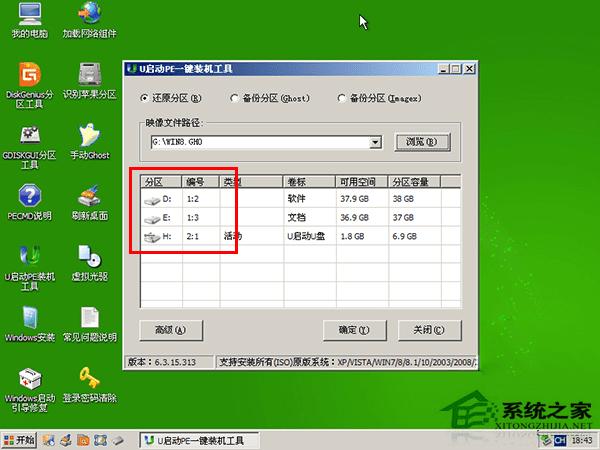
我給他倒了杯水,把那個(gè)看起來(lái)普普通通的U盤在他眼前晃了晃,神秘地說(shuō):“知道嗎?這個(gè)8GB的小東西,比維修店里300塊錢的光盤安裝服務(wù)強(qiáng)多了。”-7

U盤裝系統(tǒng)這事兒,說(shuō)白了就像給病人做手術(shù),工具齊全才能下手穩(wěn)準(zhǔn)狠。你得找個(gè)容量至少8GB的U盤,現(xiàn)在的系統(tǒng)文件都挺占地方的,4GB的U盤可能就有點(diǎn)捉襟見(jiàn)肘了。-7
然后是關(guān)鍵的系統(tǒng)鏡像文件,也就是所謂的ISO文件。這個(gè)東西好比是系統(tǒng)的“DNA”,決定了你將要安裝的是Windows 10還是Windows 11。最好去微軟官網(wǎng)下載,那里提供的才是正兒八經(jīng)的原版系統(tǒng),沒(méi)有亂七八糟的附加軟件。-6
接下來(lái)得選個(gè)制作啟動(dòng)盤的工具。這方面UltraISO是我用得最順手的,這玩意兒操作簡(jiǎn)單,像個(gè)老實(shí)的搬運(yùn)工,能把ISO文件原封不動(dòng)地“搬”到U盤里。-1
對(duì)了,別忘了準(zhǔn)備一臺(tái)還能正常開(kāi)機(jī)的電腦用來(lái)制作啟動(dòng)U盤。這就像你要給車換輪胎,總得有個(gè)千斤頂吧?制作過(guò)程中U盤里的所有數(shù)據(jù)都會(huì)被清除,所以記得提前備份重要文件。-4
打開(kāi)UltraISO軟件,右鍵選擇“以管理員身份運(yùn)行”,這個(gè)步驟很多人會(huì)忽略,但很關(guān)鍵,就像你要進(jìn)別人家得先敲門獲得許可一樣。-4
點(diǎn)擊“文件”-“打開(kāi)”,選擇你下載好的ISO鏡像文件。這時(shí)候你會(huì)發(fā)現(xiàn)界面里出現(xiàn)了一堆文件和文件夾,別慌,這些都是系統(tǒng)安裝所需的“原料”,別亂動(dòng)它們。
接著點(diǎn)擊“啟動(dòng)”菜單,選擇“寫入硬盤映像”。這個(gè)步驟就是把系統(tǒng)鏡像“刻錄”到U盤的過(guò)程,U盤會(huì)因此變成一個(gè)可以引導(dǎo)電腦啟動(dòng)的特殊設(shè)備。-8
在彈出窗口里,仔細(xì)確認(rèn)“硬盤驅(qū)動(dòng)器”是不是你的U盤。這里有個(gè)小竅門:看看容量大小,一般U盤比硬盤小得多,別選錯(cuò)了把自己的硬盤給格式化了。
寫入方式建議選擇“USB-HDD+”,這是一種兼容性較好的模式。最后點(diǎn)擊“寫入”,軟件會(huì)警告你將清除U盤所有數(shù)據(jù),點(diǎn)擊“是”就開(kāi)始制作了。-1
整個(gè)過(guò)程大概需要5到10分鐘,取決于你的U盤速度和電腦性能。制作完成后,一個(gè)看似普通卻蘊(yùn)含著系統(tǒng)安裝能力的U盤就誕生了。怎么樣用U盤裝系統(tǒng)?第一步就是把這個(gè)“系統(tǒng)搬運(yùn)工”制作好。
接下來(lái)這步可能是整個(gè)過(guò)程中最讓人頭疼的——設(shè)置BIOS啟動(dòng)項(xiàng)。不同品牌電腦進(jìn)入BIOS的按鍵五花八門,戴爾通常是F12,聯(lián)想可能是F2,華碩常用的是Delete鍵,惠普則偏好Esc鍵。-6
我有個(gè)笨辦法但很管用:開(kāi)機(jī)時(shí)把所有功能鍵挨個(gè)按一遍,總有一個(gè)能蒙對(duì)。進(jìn)入BIOS界面后,你可能會(huì)被滿屏的英文嚇到,別怕,我們只找跟“Boot”(啟動(dòng))相關(guān)的選項(xiàng)。
在啟動(dòng)選項(xiàng)里,找到“Boot Order”或“啟動(dòng)順序”,把“USB HDD”或“Removable Devices”調(diào)到第一位。這意味著電腦會(huì)優(yōu)先從U盤啟動(dòng),而不是原來(lái)的硬盤。-6
有的新電腦支持UEFI啟動(dòng)模式,如果能看到你的U盤名稱直接選擇它就行。設(shè)置完成后,按F10保存并退出,電腦會(huì)自動(dòng)重啟。-8
如果一切順利,你會(huì)看到屏幕上出現(xiàn)“Press any key to boot from USB...”的提示,趕緊按任意鍵,就成功進(jìn)入了系統(tǒng)安裝界面。怎么樣用U盤裝系統(tǒng)?關(guān)鍵在于讓電腦“認(rèn)得”你的U盤是第一啟動(dòng)選擇。
進(jìn)入安裝界面后,首先選擇語(yǔ)言和鍵盤布局,中國(guó)人當(dāng)然選簡(jiǎn)體中文。接著點(diǎn)擊“現(xiàn)在安裝”,系統(tǒng)會(huì)提示輸入產(chǎn)品密鑰,如果你暫時(shí)沒(méi)有,可以選擇“我沒(méi)有產(chǎn)品密鑰”,等安裝完再激活。
接受許可條款后,會(huì)出現(xiàn)兩個(gè)選項(xiàng):“升級(jí)”和“自定義”。這里一定要選擇“自定義:僅安裝Windows”,因?yàn)槲覀兪且掳惭b,不是升級(jí)。-7
接下來(lái)是最關(guān)鍵的分區(qū)步驟。你會(huì)看到一個(gè)或多個(gè)磁盤分區(qū),如果想徹底重裝,就選擇原來(lái)的系統(tǒng)分區(qū)(通常是C盤),點(diǎn)擊“格式化”。警告:這會(huì)清除該分區(qū)所有數(shù)據(jù),請(qǐng)確保已備份重要文件。-6
格式化完成后,選中該分區(qū),點(diǎn)擊“下一步”,系統(tǒng)就開(kāi)始安裝了。這個(gè)過(guò)程大概需要20到30分鐘,期間電腦會(huì)重啟幾次,千萬(wàn)不要拔掉U盤或斷電。
安裝完成后,系統(tǒng)會(huì)提示進(jìn)行一些基本設(shè)置:創(chuàng)建賬戶、設(shè)置密碼、選擇隱私設(shè)置等。這些根據(jù)個(gè)人喜好來(lái)就行,不過(guò)建議先不要連接网络,避免系統(tǒng)自動(dòng)下載更新影響安裝速度。
當(dāng)看到熟悉的桌面出現(xiàn)時(shí),恭喜你,舊電腦已經(jīng)重獲新生!怎么樣用U盤裝系統(tǒng)?現(xiàn)在已經(jīng)不是難題,而是一項(xiàng)實(shí)用的自救技能,尤其適合那些沒(méi)有光驅(qū)的輕薄本和臺(tái)式機(jī)。
當(dāng)朋友那臺(tái)“癱瘓”的筆記本電腦重新亮起屏幕,他驚訝地發(fā)現(xiàn)不僅系統(tǒng)煥然一新,連運(yùn)行速度都快了不少。我拔下那個(gè)已經(jīng)完成使命的U盤說(shuō):“瞧,這就是現(xiàn)代科技的魔法——不需要光驅(qū),不需要專業(yè)知識(shí),只需要一個(gè)小小的U盤和一點(diǎn)耐心。”
那臺(tái)曾經(jīng)被宣告“死亡”的電腦,現(xiàn)在安靜地運(yùn)行著,風(fēng)扇的聲音都變得輕柔了許多。朋友忙著把備份的設(shè)計(jì)稿拖回桌面,嘴里念叨著要請(qǐng)我吃大餐。而我看著手中那個(gè)普通的U盤,心里明白,在這個(gè)數(shù)字時(shí)代,掌握一門自救技能,比依賴任何外部服務(wù)都來(lái)得可靠。
問(wèn)題一:我的U盤只有4GB,可以用來(lái)裝Windows 10嗎?制作啟動(dòng)盤會(huì)不會(huì)很復(fù)雜?
哎呀,這個(gè)問(wèn)題問(wèn)得好!4GB的U盤現(xiàn)在確實(shí)有點(diǎn)吃力了。Windows 10的安裝文件現(xiàn)在比較大,微軟官方建議至少準(zhǔn)備8GB容量的U盤-7。我之前也試過(guò)用4GB的,結(jié)果寫到一半就提示空間不足,整個(gè)U盤還得重新格式化,挺麻煩的。
制作過(guò)程其實(shí)沒(méi)你想的那么復(fù)雜。現(xiàn)在有很多工具都能“一鍵制作”,比如微軟官方的“媒體創(chuàng)建工具”,下載后跟著提示點(diǎn)幾下就行-7。如果你喜歡第三方軟件,Rufus也很不錯(cuò),開(kāi)源免費(fèi),速度快。關(guān)鍵步驟就那幾個(gè):選ISO文件、選U盤、點(diǎn)開(kāi)始,然后等它完成。第一次可能會(huì)覺(jué)得陌生,做一次就會(huì)發(fā)現(xiàn)比煮方便面還簡(jiǎn)單。
最需要注意的就是備份U盤里的數(shù)據(jù),制作過(guò)程中會(huì)完全清空U盤。我建議專門準(zhǔn)備一個(gè)U盤做系統(tǒng)安裝盤,別和日常存儲(chǔ)文件混用。
問(wèn)題二:用U盤裝完系統(tǒng)后,還需要做什么?驅(qū)動(dòng)程序怎么辦?
系統(tǒng)裝完只是完成了第一步,就像毛坯房剛建好,還得裝修呢!剛裝好的系統(tǒng)是最干凈的,這時(shí)候要做幾件事:
馬上連接网络更新系統(tǒng)。Windows Update會(huì)自動(dòng)下載安全補(bǔ)丁和重要更新,這一步能修復(fù)很多潛在漏洞。然后檢查設(shè)備管理器,看看有沒(méi)有黃色感嘆號(hào)——那表示有設(shè)備沒(méi)驅(qū)動(dòng)。
現(xiàn)在的Windows 10和11自帶大量通用驅(qū)動(dòng),大部分網(wǎng)卡、聲卡、顯卡都能自動(dòng)識(shí)別。如果真有設(shè)備不工作,可以去電腦品牌官網(wǎng)下載專用驅(qū)動(dòng),比如聯(lián)想、戴爾、華碩這些品牌的官網(wǎng)都有“服務(wù)與支持”板塊,輸入電腦型號(hào)就能找到所有驅(qū)動(dòng)。
別忘了安裝必要的軟件:瀏覽器、辦公套件、殺毒軟件等。建議先把系統(tǒng)備份一下,可以用系統(tǒng)自帶的“創(chuàng)建還原點(diǎn)”功能,這樣以后出問(wèn)題可以快速恢復(fù)。
問(wèn)題三:如果安裝過(guò)程中出現(xiàn)錯(cuò)誤或失敗,可能是什么原因?該怎么解決?
安裝失敗確實(shí)令人沮喪,但別急,常見(jiàn)原因就那么幾個(gè)。U盤本身有問(wèn)題是首要嫌疑——嘗試換一個(gè)U盤重新制作啟動(dòng)盤。有時(shí)候ISO文件下載不完整也會(huì)導(dǎo)致失敗,可以重新下載一次,或者檢查文件的MD5值是否匹配。
BIOS設(shè)置不當(dāng)是另一個(gè)常見(jiàn)原因。特別是新舊電腦差異大,老電腦可能需要關(guān)閉“安全啟動(dòng)”選項(xiàng),新電腦則要確認(rèn)UEFI/Legacy模式設(shè)置正確-6。如果你看到“Windows無(wú)法安裝到這個(gè)磁盤”的提示,可能是硬盤分區(qū)格式問(wèn)題,試試刪除所有分區(qū),讓安裝程序自己創(chuàng)建新分區(qū)。
最棘手的是安裝中途卡住或藍(lán)屏,這可能是硬件兼容性問(wèn)題。嘗試在安裝時(shí)斷開(kāi)所有不必要的外設(shè)(打印機(jī)、外接硬盤等),只留鼠標(biāo)鍵盤。如果還是不行,可能需要更新BIOS版本。
記住,99%的安裝問(wèn)題都有解決方案,耐心查找錯(cuò)誤代碼,上網(wǎng)具體提示信息,你會(huì)發(fā)現(xiàn)很多人遇到過(guò)相同問(wèn)題并分享了解決方法。實(shí)在搞不定,把錯(cuò)誤信息記下來(lái),找個(gè)懂電腦的朋友問(wèn)問(wèn),或者去相關(guān)論壇發(fā)帖求助。