
你是不是也有過這樣的抓狂時刻?急著找一個上周才存的工作文件,卻在硬盤里一堆命名隨意的文件夾里大海撈針;或者想下載一部新電影,系統(tǒng)卻冷冷地提示“磁盤空間不足”,可你壓根不記得那幾個TB的空間都被啥給占了-8。說實話,面對一塊塞得滿滿當當、毫無章法的硬盤,再好的脾氣也得磨沒。別急,今天咱們就來好好嘮嘮,怎么給咱們的WD硬盤做個徹徹底底的“大掃除”,讓它恢復出廠時的利索勁兒!很多人可能都好奇,WD硬盤怎么樣才能整理得又快又好?其實關(guān)鍵在于用對方法,而不是盲目刪除-3。
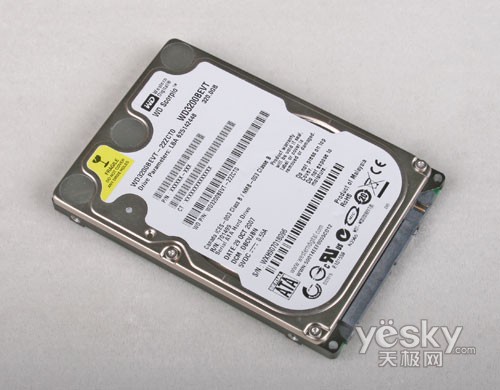
整理到頭大,不如從頭來過。當你覺得硬盤里的文件結(jié)構(gòu)已經(jīng)積重難返,或者硬盤需要在Windows和Mac之間切換使用時,最徹底的方法就是格式化。這相當于給硬盤做一次“清零重啟”,所有數(shù)據(jù)都會被清空,換來一個干干凈凈的新開始-1。
在動手之前,千萬千萬要備份好重要數(shù)據(jù)!你可以把文件暫時復制到電腦本地或其他移動硬盤里-8。準備好之后,操作其實很簡單:
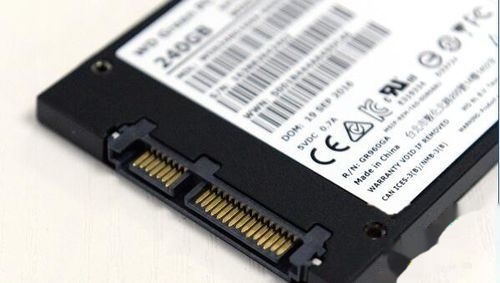
在Windows上:用數(shù)據(jù)線連好WD硬盤,打開“此電腦”,右鍵點擊你的WD硬盤,選擇“格式化”。在文件系統(tǒng)里,日常用選NTFS就行,兼容性好性能也穩(wěn)-1。如果你是打算在Windows和Mac之間來回用,那得選exFAT,兩邊都能讀寫,賊方便-8。
在Mac上:打開“磁盤工具”,左側(cè)選中你的WD硬盤,點頂部的“抹掉”。格式這里,如果純Mac用就選APFS;要是想和Windows互通,同樣選exFAT-1。
怕麻煩?還有個偷懶的法子!西部數(shù)據(jù)官方提供了 “WD Quick Formatter”工具,專門為自家硬盤優(yōu)化,下載下來點點鼠標就能完成,特別省心。它格式化后會只創(chuàng)建一個分區(qū),據(jù)說這樣對硬盤的性能發(fā)揮還有好處呢-3-7。這就是WD硬盤怎么樣在官方工具加持下變得容易管理的例子,專用工具確實能避免很多新手容易踩的坑。
格式化完,得到一塊“新”硬盤,可不能再重蹈覆轍亂存一通了。建立一套科學的文件夾分類體系,比啥都管用。你可以根據(jù)自己的工作生活來規(guī)劃,比如:
一級文件夾按大類分:工作項目、個人學習、家庭影像、休閑娛樂。
二級文件夾再細化:比如在家庭影像下,建立2025年旅行、寶寶成長記錄、家庭聚會等。
文件命名要規(guī)范:建議用“日期+主題+版本”的方式,例如“20250109_項目方案_v2.pdf”,以后起來一目了然。
養(yǎng)成“物歸原處”的好習慣,每次保存文件時多花兩秒鐘選對文件夾,未來能省下兩小時找不到文件的煩躁。定期(比如每季度)回顧清理一下,把過時的、臨時性的文件刪掉,硬盤就能長期保持清爽。
你以為WD硬盤就是個單純的存儲盒子?那可小看它了!搭配官方的WD Discovery軟件,它能變身成你的數(shù)字資產(chǎn)管家-5。這個軟件就像硬盤的指揮中心,能集中管理連接上的所有WD設(shè)備-8。
里面集成的WD Security軟件功能很實在,可以給硬盤設(shè)置密碼保護。設(shè)置后,每次訪問都需要輸入密碼,相當于給整個硬盤上了把鎖,隱私性和安全性大大提升,特別適合存放重要工作文檔和個人資料-5。擔心舊硬盤處理掉會泄露隱私?對于WD的固態(tài)硬盤(SSD),還可以使用WD SSD儀表板里的“清理”功能,它能徹底擦除所有數(shù)據(jù)塊,讓數(shù)據(jù)無法恢復,比普通格式化安全得多-4。
整理不是一勞永逸的事,日常維護很重要。如果你是傳統(tǒng)的機械硬盤,Windows系統(tǒng)自帶的“優(yōu)化驅(qū)動器”工具能派上用場。在開始菜單“碎片整理”就能找到它。定期運行一下,它會重新排列散落在磁盤各處的文件碎片,讓讀寫頭更順暢地工作,提升速度-6。不過注意哦,這個功能是針對機械硬盤的“碎片整理”,如果是WD的SSD固態(tài)硬盤,系統(tǒng)則會執(zhí)行“修剪”指令來優(yōu)化,原理完全不同-6。
養(yǎng)成安全退出的好習慣。傳輸完文件,在系統(tǒng)托盤或WD Discovery軟件里右鍵點擊硬盤圖標,選擇“安全彈出”,等系統(tǒng)提示可以安全移除硬件時再拔線-5。這個小動作能有效防止數(shù)據(jù)損壞,延長硬盤壽命。
說到底,WD硬盤怎么樣才能物盡其用?它就像個忠實的數(shù)字倉庫,本身的品質(zhì)和可靠性是基礎(chǔ)-8,但最終好不好用、順不順手,很大程度上取決于我們主人的使用和打理習慣。花點時間好好整理,不僅是為了騰出空間,更是為了構(gòu)建一個高效、有序的數(shù)字生活環(huán)境。
1. 網(wǎng)友“新手小白”提問:我剛買了一塊WD My Passport移動硬盤,直接插上電腦就能用嗎?第一次使用有什么必須要注意的設(shè)置嗎?
這位朋友你好!歡迎加入WD用戶大家庭。新的WD My Passport硬盤,一般情況下直接插到電腦的USB口上就能被識別并使用,確實可以說是“即插即用”-8。但為了獲得最好、最安全的體驗,我有幾個小建議給你:
檢查文件系統(tǒng)。新硬盤預格式化的格式,決定了它在哪種系統(tǒng)上用最方便。你可以在“此電腦”中右鍵點擊硬盤屬性查看。如果是NTFS,在Windows上讀寫都沒問題,但在Mac上只能讀不能寫-8。如果你只用Windows,那沒問題。如果想在Mac和Windows之間通用,可能需要格式化成exFAT格式,不過格式化前一定要備份好硬盤里可能有的一切數(shù)據(jù)(比如預裝的軟件或驅(qū)動)-1。
安裝WD Discovery軟件。我強烈建議你做這件事。很多WD移動硬盤里已經(jīng)自帶了這款軟件-8。通過它,你可以方便地注冊產(chǎn)品、獲取官方通知,還能安裝像WD Security這樣的實用工具來給硬盤加密,保護數(shù)據(jù)安全-5。它就像一個為你硬盤量身打造的控制面板。
養(yǎng)成“安全彈出”的好習慣。傳輸完文件后,千萬不要直接拔線!點擊系統(tǒng)右下角的小箭頭,找到USB圖標選擇“彈出”,等系統(tǒng)提示安全后再拔掉-5。這個習慣能最大程度避免數(shù)據(jù)突然中斷導致的損壞。
2. 網(wǎng)友“跨界打工人”提問:我經(jīng)常需要在公司的Windows電腦和家里的MacBook上處理同一批文件,用WD硬盤怎么實現(xiàn)最方便?會不會很麻煩?
“跨界打工人”你好,你的需求非常典型!實現(xiàn)Windows和Mac雙平臺流暢共用一塊WD硬盤,關(guān)鍵點在于選擇一個“兩邊都認”的文件系統(tǒng)。目前最通用的方案是使用exFAT格式-8。
exFAT格式的優(yōu)點很突出:它在Windows和macOS上都能被原生支持,無需安裝任何第三方驅(qū)動,就可以進行完整的讀寫操作。而且,它支持存儲大于4GB的單個大文件(這是老式FAT32格式的硬傷),非常適合存放視頻、設(shè)計源文件等-8。
操作步驟如下:你可以先將硬盤連接到你更常用的那臺電腦上,按照前面提到的格式化步驟,在文件系統(tǒng)選項中選擇“exFAT”進行格式化(切記先轉(zhuǎn)移備份數(shù)據(jù))。完成后,這塊硬盤就可以像普通的U盤一樣,在兩種系統(tǒng)的電腦上插拔使用了。
還有一個進階工具可以了解:在WD Discovery軟件中,你可以安裝一個叫Paragon Driver的驅(qū)動-5。它的作用是讓你在不格式化硬盤的情況下,也能實現(xiàn)跨平臺讀寫。比如,如果你的硬盤已經(jīng)是NTFS格式(Windows常用),安裝了此驅(qū)動的Mac就能直接往里面寫文件了,提供了另一種靈活的解決方案-5。
3. 網(wǎng)友“懷舊收藏家”提問:我有一塊很多年前的WD老硬盤,里面存滿了老照片和家庭錄像,現(xiàn)在速度很慢還偶爾提示錯誤。我想把數(shù)據(jù)導出來保存,然后徹底清理一下這塊硬盤,該怎么操作最安全?
“懷舊收藏家”你好,你面對的可是無價的數(shù)字記憶,處理起來務必謹慎!你的思路非常正確:先全力搶救數(shù)據(jù),再考慮硬盤本身。
第一步,嘗試讀取并備份數(shù)據(jù)。找一臺穩(wěn)定的電腦,將老硬盤連接好(如果是臺式機內(nèi)置硬盤,可能需要硬盤盒)。先不要進行任何格式化或修復操作-1。嘗試直接瀏覽和復制重要數(shù)據(jù)到電腦本地或其他新的存儲設(shè)備上。如果硬盤已出現(xiàn)故障,讀取緩慢或提示錯誤,可以嘗試使用一些數(shù)據(jù)恢復軟件(在數(shù)據(jù)未被覆蓋前)進行掃描恢復。
第二步,對老硬盤進行診斷和徹底清理。在確保所有重要數(shù)據(jù)都已安全轉(zhuǎn)移后,你可以使用WD官方的WD Drive Utilities工具-8。這個工具里有“診斷”功能,可以檢測硬盤的健康狀態(tài)。如果檢測后認為硬盤硬件沒問題,只是邏輯錯誤或想徹底清空,可以使用里面的“擦除”功能。對于年代久遠的硬盤,如果想永久、不可恢復地清除所有數(shù)據(jù)(防止隱私泄露),可以選擇“安全擦除”選項-4。這個過程會比較慢,但能確保你的舊硬盤在淘汰或轉(zhuǎn)作他用前,個人數(shù)據(jù)被徹底清除。
整個過程的核心原則是:數(shù)據(jù)無價,先保數(shù)據(jù),后處理硬盤。祝你能成功搶救出所有珍貴的回憶!