
去年這個時候,我的華碩老筆記本慢得像臺老式打字機,開機等47秒,打開文件夾光標(biāo)都能轉(zhuǎn)出彩虹圈-3。一狠心換了塊固態(tài)硬盤,結(jié)果系統(tǒng)響應(yīng)快得讓我懷疑人生——原來不是電腦老了,是它的“心臟”該升級了-3。今天咱就嘮嘮,華碩固態(tài)硬盤到底怎么樣?別光看參數(shù),實際體驗才是硬道理!
一、從“龜速機械盤”到“秒開SSD”,我經(jīng)歷了什么?
我的華碩Y5000U是2017年入手的,原裝5400轉(zhuǎn)機械硬盤讀寫才80MB/s,開個PS圖層都得泡杯茶等著-3。后來發(fā)現(xiàn),很多華碩老用戶都卡在這個痛點上:機子外觀沒磕碰,系統(tǒng)卻慢到想砸鍵盤-6。其實啊,機械硬盤和固態(tài)硬盤的速度差,根本不是數(shù)字游戲,而是“等不等”的區(qū)別——機械盤讀文件得靠磁頭來回找位置,固態(tài)盤則是直接通電閃存,點開文件就像按電燈開關(guān),“啪”一下就亮了-3。
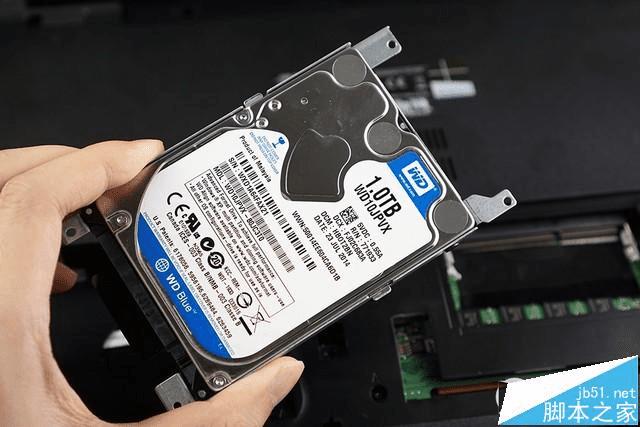
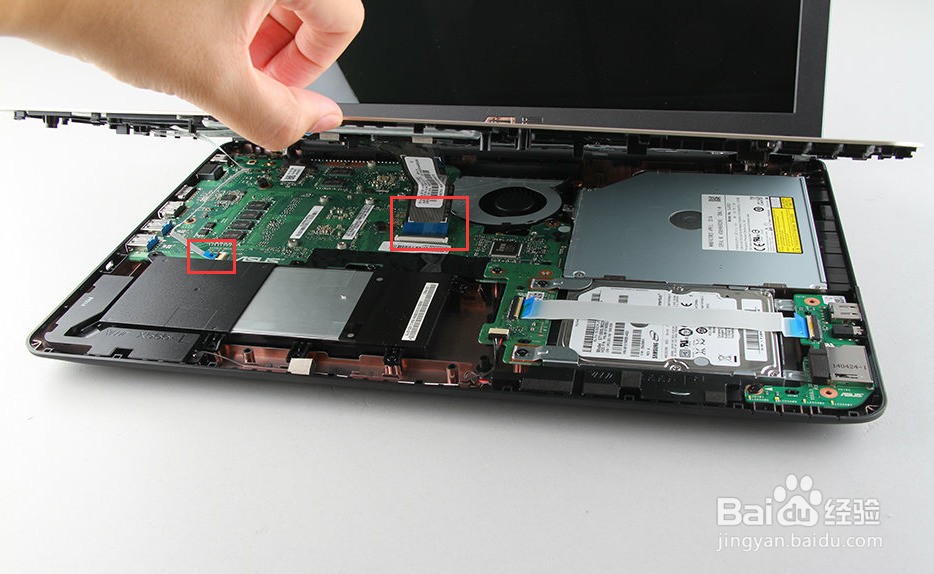
換固態(tài)硬盤的過程比想象中簡單。一把十字螺絲刀拆開后蓋,拔掉舊硬盤的SATA線,新盤對準(zhǔn)插槽一推一擰,十分鐘搞定-7。開機那一刻我才真懂了:華碩固態(tài)硬盤怎么樣?它讓一臺“退休邊緣”的電腦重獲新生。系統(tǒng)加載從47秒縮到12秒,1.2GB的視頻項目在Premiere里秒開,連關(guān)機都成了享受——因為我知道明天開機它依然“隨叫隨到”-3。
二、為什么選華碩?速度、耐造和散熱的“三重奏”
如果你以為固態(tài)硬盤只是“快”,那可就小看華碩了。他們家TUF Gaming系列固態(tài)硬盤,簡直是給“手殘黨”和“戶外黨”的定心丸。我后來入手的TUF Gaming AS1000 PLUS,官方標(biāo)稱讀寫速度20Gbps,實測傳100GB文件只要90秒-1。但更讓我服氣的是它的“耐造力”:軍工級硅膠外殼扛摔,IP68防水防塵,甚至能泡1.5米深水里30分鐘-2-5。有次我手滑從桌上摔下去,撿起來插上電腦照樣讀寫流暢——這玩意兒簡直比諾基亞還抗造!
散熱也是暗藏的實力派。鋁合金機身加導(dǎo)熱墊,長時間傳4K視頻溫度不過50°C-2。別小看這點,很多雜牌SSD跑高速時燙得像煎鍋,輕則掉速,重則燒主控。華碩固態(tài)硬盤怎么樣?它用穩(wěn)如老狗的散熱告訴你:速度不是爆沖,是持久輸出-9。
三、產(chǎn)品線怎么選?從便攜盤到DIY外殼的“精準(zhǔn)刀法”
華碩的固態(tài)硬盤分兩條線:一是即插即用的便攜式(如AS1000系列),二是DIY玩家的SSD外殼(如TUF Gaming A2)-8-10。
小白用戶閉眼入AS1000系列:自帶USB-C線,兼容手機、平板、游戲主機,送NTI備份軟件(價值35.99美元),連數(shù)據(jù)恢復(fù)都包了-2。
極客玩家搞TUF Gaming A2外殼:支持自己裝M.2 NVMe/SATA固態(tài)盤,最高擴容4TB,Q-Latch卡扣設(shè)計不用螺絲刀,換盤像換電池一樣簡單-10。
這里插句大實話:別盲目追PCIe 4.0! 像華碩天選4這類筆記本,主板接口可能只支持PCIe 3.0,你買7450MB/s的盤實際速度照樣被限制在3500MB/s-9。不如省點錢選兼容款,性能一樣夠用。
四、升級避坑指南:這些細(xì)節(jié)沒人告訴你
兼容性查三處:先確認(rèn)筆記本接口是SATA還是M.2(老華碩多用SATA),再看尺寸是2280還是2260-7。有個用戶買了盤卻發(fā)現(xiàn)固定不到硬盤架,最后用膠粘住——其實提前量好尺寸就能避免-6。
數(shù)據(jù)遷移比換盤更重要:用AOMEI這類克隆軟件,舊硬盤系統(tǒng)、軟件一鍵搬到新盤,省了重裝系統(tǒng)的麻煩-7。
老硬盤別扔:拆下來的機械硬盤加個移動硬盤盒,瞬間變身備份盤-7。
說到底,華碩固態(tài)硬盤怎么樣?它未必是參數(shù)最頂?shù)模欢ㄊ恰笆⌒呐伞钡?#26368;优解。速度穩(wěn)如老狗,耐造能傳家,還能讓老電腦再戰(zhàn)三年——技術(shù)的意義不就是這樣嗎?不是讓我們追著參數(shù)跑,而是讓工具乖乖等我們-3。
@數(shù)碼萌新:我的華碩筆記本是2014年的老舊款,換固態(tài)硬盤會不會不兼容?
別怕!2014年的華碩本多半用SATA接口固態(tài)硬盤,兼容性反而比新款更穩(wěn)-7。你只需三步:
拆機確認(rèn)接口:用螺絲刀打開后蓋,看原硬盤是2.5英寸方盤(SATA)還是細(xì)長條(M.2)。老機型幾乎全是SATA口,网购時認(rèn)準(zhǔn)“2.5英寸 SATA SSD”就行-7。
容量建議翻倍:如果原硬盤是500GB,直接上1TB。現(xiàn)在固態(tài)硬盤價格白菜,大容量不僅裝得多,壽命也更長(剩余空間越大,磨損均衡越高效)-7。
系統(tǒng)遷移神器:用“AOMEI Backupper”這類免費工具,舊硬盤直接克隆到新盤,連桌面壁紙都不會丟-7。
有個2014年華碩用戶親測:換盤后開機速度從3分鐘變20秒,唯一麻煩是硬盤架卡不緊,后來用了雙面膠固定——建議買盤時順手帶個硬盤支架(幾塊錢),完美避坑-6。
@游戲黨:華碩TUF Gaming AS1000 PLUS和普通版AS1000差在哪?該買哪個?
這兩兄弟區(qū)別主要在“速度”和“接口”:
AS1000 PLUS是滿血版:USB-C 3.2 Gen 2x2接口,理論速度20Gbps,傳200GB游戲只要3分鐘左右-2。
普通AS1000是夠用版:USB-C 3.2 Gen 2x1接口,速度10Gbps,比機械硬盤快10倍,但比PLUS版慢一半-5。
怎么選?
看你設(shè)備支持度:電腦帶USB 3.2 Gen 2x2口(通常是Type-C形態(tài))選PLUS,否則普通版足夠。
看使用場景:常傳4K視頻、大型游戲安裝包選PLUS;若是文檔備份、日常辦公,普通版更實惠-5。
看預(yù)算:PLUS版貴200元左右,但多送的散熱墊和硅膠殼更厚實-2。
偷偷說,PLUS版兼容PS5和Xbox Series X,游戲加載速度提升30%——主機玩家可以閉眼沖-2!
@剪輯師:想用華碩TUF Gaming A2外殼DIY高速移動硬盤,該怎么搭配SSD?
這外殼是個“萬能插座”:支持NVMe和SATA雙協(xié)議,長度兼容2242/2260/2280三種尺寸-10。搭配建議:
主控選Phison或三星:華碩官方測試用Phison PS5027-E27T主控盤,100GB文件90秒傳完-1。三星980 Pro也不錯,連續(xù)讀寫破7000MB/s-7。
容量直接4TB頂配:外殼最高支持4TB,剪輯師建議一步到位。大容量不僅存得多,還能劃出30%空間做“冗余緩存”,長期讀寫不掉速-10。
散熱別省錢:NVMe盤發(fā)熱大,務(wù)必選帶石墨烯貼片的型號。實測裸盤溫度70°C,加外殼散熱墊后壓到55°C,速度穩(wěn)定不掉-9。
最后提醒:DIY完用CrystalDiskMark測速,如果跑不滿20Gbps(約2000MB/s),檢查電腦接口是否支持USB 3.2 Gen 2x2——很多筆記本Type-C口只是10Gbps版本-10。