
手機(jī)彈出“存儲(chǔ)空間不足”的紅色警告,相冊(cè)里兩千多張照片和視頻無處安放,而電腦硬盤卻空著一大半——這種設(shè)備間的割裂感,成了許多人數(shù)字生活的日常困擾。
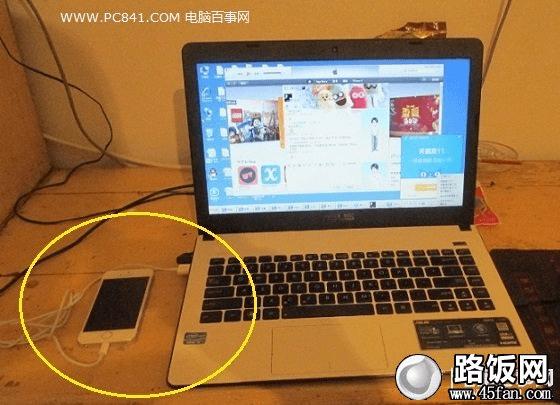
數(shù)據(jù)線連接是最原始也最直接的方式,拿起手機(jī)配套的USB線,一頭插手機(jī)一頭插電腦,簡(jiǎn)單直接。華為官方指南詳細(xì)說明了這種基礎(chǔ)操作-2。
連接后手機(jī)會(huì)彈出選擇菜單,這里要選“傳輸文件”模式,這樣電腦才能像訪問U盤一樣訪問手機(jī)存儲(chǔ)空間-2。
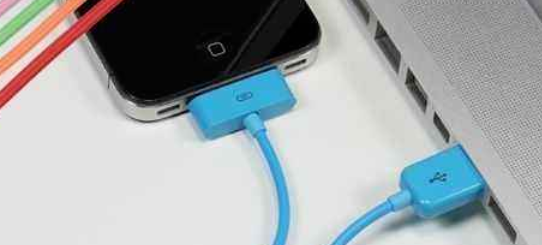
此時(shí)打開“此電腦”,會(huì)看到多出一個(gè)以你手機(jī)命名的驅(qū)動(dòng)器,點(diǎn)進(jìn)去就能管理手機(jī)文件了-2。這種方式的優(yōu)點(diǎn)是傳輸速度快、穩(wěn)定可靠,適合批量轉(zhuǎn)移大量照片視頻-5。
但缺點(diǎn)也很明顯:要找線、要插拔,手機(jī)被“拴”在電腦旁邊動(dòng)彈不得。特別是當(dāng)你只是想快速傳幾個(gè)小文件時(shí),這種方式的便捷性就大打折扣了。
而且對(duì)于iPhone用戶來說,情況更復(fù)雜——通過數(shù)據(jù)線連接電腦后,你只能訪問照片視頻,其他文件需要借助iTunes或第三方工具-5。
如果覺得連線太麻煩,無線傳輸方案就派上用場(chǎng)了。現(xiàn)在有很多工具可以實(shí)現(xiàn)在同一WiFi网络下,手機(jī)電腦間的快速文件傳輸。
Snapdrop這樣的網(wǎng)頁工具特別方便,不需要安裝任何軟件-3。你只需要在手機(jī)和電腦的瀏覽器中都打開snapdrop.net,它們會(huì)自動(dòng)識(shí)別彼此,然后通過拖拽就能傳文件。
還有LocalSend這樣的開源工具,支持全平臺(tái),從iOS、Android到Windows、macOS都能用-3。安裝后確保設(shè)備在同一网络下,發(fā)送端選擇文件、選擇接收設(shè)備,接收端點(diǎn)一下通知就能保存文件-3。
蘋果用戶當(dāng)然可以用AirDrop,但那僅限于蘋果設(shè)備間-3。如果你的設(shè)備混合了蘋果和Windows,就需要尋找跨平臺(tái)方案。像Send Anywhere這樣的工具甚至支持跨网络傳輸,通過生成6位數(shù)驗(yàn)證碼或二維碼來配對(duì)設(shè)備-3。
無線傳輸?shù)谋憷燥@而易見,但也有些小缺點(diǎn):速度受网络環(huán)境影響,不如有線傳輸快;有些應(yīng)用可能有文件大小限制或廣告-5。不過對(duì)于日常使用,這些無線方案已經(jīng)足夠便捷。
如果你需要更專業(yè)、更強(qiáng)大的手機(jī)電腦連接方案,市面上有一些專門為此設(shè)計(jì)的工具值得一試。
AirDroid個(gè)人版就是其中佼佼者,它不僅能無線傳輸文件,還能在電腦上直接管理手機(jī)文件,甚至遠(yuǎn)程操控手機(jī)-9-10。
安裝并登錄同一賬號(hào)后,你可以在電腦上像操作本地文件夾一樣瀏覽、整理手機(jī)文件。想把手機(jī)Download文件夾里的文檔移到Documents文件夾?在電腦端選中文件右鍵移動(dòng)即可,無需在手機(jī)上操作-10。
更棒的是,它支持批量操作——你可以一次性將分散在不同文件夾的照片統(tǒng)一歸納到相冊(cè),或者批量刪除不需要的文件-10。
對(duì)于小米手機(jī)用戶,這款工具特別友好,解決了小米手機(jī)和電腦間的文件管理難題-10。無線連接、無損傳輸的特性讓照片視頻傳輸后能保持原始畫質(zhì)-10。
有時(shí)候我們需要訪問的不僅是文件,而是整個(gè)工作環(huán)境。這時(shí)手機(jī)遠(yuǎn)程控制電腦的方案就很有用了。
Windows自帶的遠(yuǎn)程桌面(RDP)是一種選擇,在手機(jī)上安裝Microsoft Remote Desktop應(yīng)用,輸入電腦IP地址就能連接-7。但這種方案有些限制:家庭版Windows功能有限,跨平臺(tái)文件格式兼容性也不理想-7。
TeamViewer和AnyDesk等第三方工具則更靈活,支持跨平臺(tái)雙向文件傳輸-7。實(shí)測(cè)在百兆帶寬下,AnyDesk的傳輸速度可達(dá)8MB/s-7。
RayLink這樣的專業(yè)工具更進(jìn)一步,采用智能壓縮算法提升傳輸效率,甚至在4G网络下也能保持穩(wěn)定傳輸-7。
對(duì)于需要隨時(shí)隨地訪問電腦文件的用戶,還可以通過花生殼內(nèi)網(wǎng)穿透實(shí)現(xiàn)外網(wǎng)訪問電腦共享文件夾-8。簡(jiǎn)單配置后,即使不在同一网络,也能用手機(jī)訪問電腦文件。
知道了這么多連接方式,但到底什么場(chǎng)景用什么方法呢?這里有幾個(gè)實(shí)用建議。
如果是緊急大文件傳輸,比如幾個(gè)GB的視頻素材,數(shù)據(jù)線連接仍然是最佳選擇,速度快且穩(wěn)定-5。如果是日常小文件分享,比如幾張照片或文檔,無線工具如Snapdrop或LocalSend更方便-3。
當(dāng)你需要深度整理手機(jī)文件時(shí),AirDroid這樣的專業(yè)工具更合適,因?yàn)樗试S在電腦上直接操作手機(jī)文件系統(tǒng)-10。如果需要隨時(shí)隨地訪問工作文件,遠(yuǎn)程控制或內(nèi)網(wǎng)穿透方案是必然選擇-7-8。
不同品牌設(shè)備間也有優(yōu)化方案。華為用戶可以利用“一碰傳”功能,用手機(jī)背部NFC區(qū)域輕觸筆記本的華為分享感應(yīng)區(qū)域,快速傳輸照片視頻-6。這種“碰一碰”的方式特別適合分享當(dāng)前正在查看的內(nèi)容。
無論用哪種方式,一些通用技巧能提升體驗(yàn):傳輸前確認(rèn)文件格式是否兼容;重要文件傳輸后檢查完整性;定期清理不再需要的傳輸緩存-9。
手機(jī)屏幕顯示著整理得井井有條的相冊(cè),所有照片按年月事件分類清晰;電腦文件夾里,工作文檔和手機(jī)備份各居其位。傍晚的咖啡館里,女孩輕點(diǎn)手機(jī),剛用電腦寫完的報(bào)告已同步到手機(jī),起身離開時(shí)步伐格外輕快。設(shè)備間的界限在指尖消散了。