
哎呀,俺們現在誰都離不開手機、電腦這些玩意兒,可時間一長,它們就跟老牛拉破車似的,卡得讓人急眼!就拿我哥們兒小明來說吧,他那手機用了兩年,打開個微信都得等半天,氣得他直跺腳:“這破機器,咋整啊?是不是得扔了?”我一看,就跟他說:“別慌,試試恢復出廠設置唄!”他一聽懵了:“啥?恢復出廠設置?那不會把東西全搞沒了吧?”哈哈,這就是好多人的誤區——今兒個,咱就用大白話嘮嘮怎么樣恢復出廠設置,保準讓你聽得明白,用得順手!
咱得搞清楚,恢復出廠設置到底是個啥操作。簡單說,它就是把你設備里的所有個人設置、安裝的軟件、緩存垃圾全清掉,讓機器回到剛買來時的那種“純凈狀態”。為啥這招能治卡頓?想象一下,你家里堆滿了雜物,走路都絆腳,清空了不就寬敞了嘛!設備也一樣,用久了系統里塞滿垃圾,恢復出廠設置就像給它們來個大掃除,速度自然就上去了。但這里頭有個關鍵——你得先備份好重要數據,不然照片、聯系人沒了,那可真是哭都來不及!所以,頭一回提到怎么樣恢復出廠設置,俺得強調:備份是頭等大事,別圖省事跳過這步,否則后悔藥都沒處買。你可以用云存儲或者電腦倒騰數據,具體咋備份,不同設備有不同法子,后面咱細說。
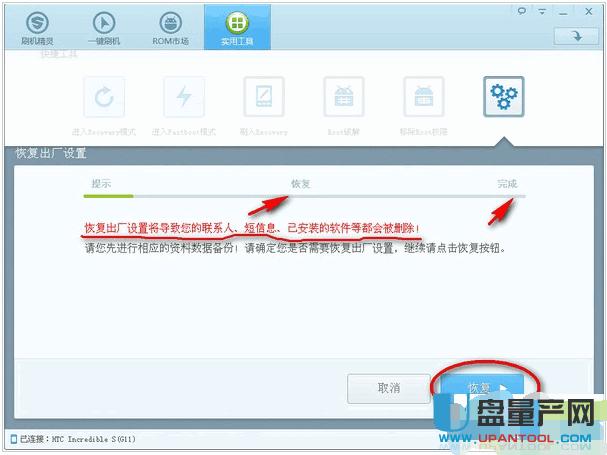
說到具體操作,很多人抓瞎:每個品牌、每個型號的步驟都不太一樣,咋整?別急,俺給你掰扯掰扯。一般來說,安卓手機和蘋果iPhone的路數就不同。安卓機嘛,通常得進“設置”菜單,找到“系統”或“關于手機”,里頭有個“重置選項”,點進去選“恢復出廠設置”就行。不過俺得插一句——有些國產手機界面花里胡哨的,可能藏得深,比如華為的得在“系統和更新”里找,小米的得戳“我的設備”。而蘋果用戶呢,得打開“設置”-“通用”-“傳輸或還原iPhone”,選“抹掉所有內容和設置”。哎呀,你看,這第一次細聊怎么樣恢復出廠設置,是不是發現沒那么簡單?但甭管啥設備,核心都是“重置”這倆字,多找找總能摸著門道。對了,如果機器卡得連設置都打不開,還有個硬招兒:用物理按鍵組合進恢復模式,比如同時按住音量鍵和電源鍵——這招兒救急特管用,但小白得小心,別按錯了把機器鎖死!
可光知道步驟還不夠,咱得解決實際痛點。比如,有些人擔心:“恢復完了,設備會不會變磚頭?”或者“舊毛病會不會又冒出來?”這里頭就有了——第二次深入聊怎么樣恢復出廠設置,俺得告訴你,這操作其實分兩種:一種是只清空用戶數據,系統還是原來的版本;另一種是連系統都還原到初始版本。后者更徹底,但需要聯網下載,萬一网络不穩中途斷電,那真可能出岔子!所以,權威背書來了:像三星、蘋果這些大廠,官方指南都建議在電量充足、Wi-Fi穩定的環境下操作。俺再說個親身經歷:去年我表妹的平板電腦中毒了,亂彈廣告,她按網上教程恢復出廠設置,結果沒注意勾選了“格式化內部存儲”,所有童年照片全沒了,把她心疼得哇哇哭!你看,這就是沒吃透細節的后果。所以,怎么樣恢復出廠設置才安全? 俺的建議是:先查查官方說明書或客服熱線,別光信野路子教程;操作前務必拔掉外接存儲卡,避免誤刪。

第三次提怎么樣恢復出廠設置,咱得嘮嘮后續打理。很多人以為恢復完就萬事大吉了,其實不然——設備變干凈后,你得重新安裝軟件、登錄賬戶,這過程要是瞎搞,卡頓可能卷土重來。比如,別一口氣裝幾十個APP,先挑必需的,再慢慢加;系統更新也悠著點,等幾天看看口碑再升級。俺再引用個權威說法:電腦維修老師傅老張常念叨,“恢復出廠設置好比給人動手術,術后調養不好,白挨一刀!”這話糙理不糙啊。另外,如果你設備有硬件問題,比如電池老化、內存損壞,那恢復出廠設置也救不了,該修還得修。這操作是軟件層面的“急救術”,不是萬能藥。
嘮了這么多,俺希望你能明白,怎么樣恢復出廠設置不只是按幾個按鈕,它關乎數據安全、設備壽命,甚至你的使用習慣。從卡頓抓狂到順暢如新,這個過程就像給生活減負——但切記,備份是金,謹慎為王!下次再遇設備鬧脾氣,不妨深呼吸,按咱聊的步驟試試。有啥疑問,歡迎叨擾,俺們一起琢磨咋把科技玩轉嘍!