
哎喲喂,你說這事兒巧不巧,剛才財務部的小張又跑來問我,說急著打印報銷單子,但那臺共享的打印機咋個都連不上,氣得他直跳腳。這讓我想起了去年我們辦公室剛配置共享打印機那陣子,簡直是一場“災難片”天天上演——不是小李找不到网络路徑,就是王姐的電腦彈出個“0x00000709”的古怪錯誤碼,大伙兒為怎么樣共享打印機這事兒,可沒少頭疼。今天咱們就好好嘮嘮這個讓人又愛又恨的辦公室必備技能,幫你把那些坑一個個填平嘮。
咱得整明白,打印機共享到底是個啥?說通俗點,就是讓一臺連著某臺電腦(咱叫它“主機”)的打印機,能被局域網里其他電腦(叫“客戶機”唄)發現并使用-4。傳統招兒就是靠物理連接和系統里的共享按鈕,但現在啊,新出的打印機和系統整出了更省心的法子,比如一鍵跨設備投送、云端任務池自動分配,聽說能讓打印等待時間減少一大半-4。不過甭管技術咋變,核心目的就一個:讓大家別老為打印排隊干等著。
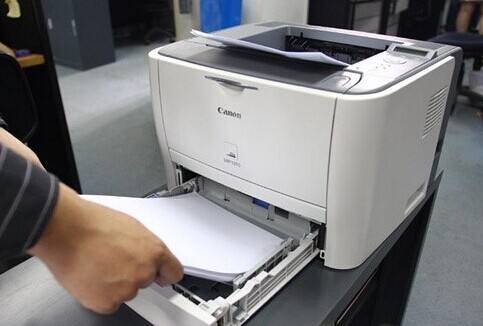
那具體該怎么樣共享打印機呢?咱就以最常見的Windows系統來說道說道。第一步,也是最關鍵一步,你得先穩住那臺作為“主機”的電腦。很多朋友忽略了一點:主機最好設個固定IP地址,別用自動獲取-1。你想啊,要是主機IP天天變,其他電腦之前記下的地址不就失效了嘛,可不就找不著北了-1。設置好IP后,在主機上找到那臺已經連好、能正常打印的打印機,右鍵“共享”,給它起個簡單的英文共享名(別整中文和特殊符號,容易惹麻煩)-1。
接著,在需要連接的其他電腦上,關鍵操作來了:不是直接點“添加打印機”然后瞎找,而是得選擇“我需要的打印機不在列表中”,然后手動輸入打印機的“路徑”-1。這個路徑格式長這樣:\\主機的固定IP地址\打印機的共享名-1。輸入完一確定,系統通常就能發現它了,跟著提示安裝驅動就行。這里有個血淚教訓:要是系統自動安裝驅動失敗了,別跟它死磕,最靠譜的法子是提前去打印機品牌的官網,根據型號把對應的驅動下載下來裝好,再回頭來連接,成功率飆升-1。
說到這兒,你可能會問,步驟我都照做了,可還是出幺蛾子,這又該怎么樣共享打印機才能避開這些坑呢?別急,常見故障也就那么幾類,咱們對癥下藥。頭號殺手叫“不同網段隔離”。簡單說,就是你的電腦和打印機主機雖然連著Wi-Fi,但可能一個連的主路由,一個連的副路由或訪客网络,網段不同,互相“看不見”-2。解決辦法要么是把所有設備都接到同一個路由器下,要么就得在副路由上關掉DHCP功能,讓它變身成一個單純的交換機(AP模式)-2。
第二個讓人撓頭的,是Windows系統更新后突然蹦出的“0x0000011b”或“0x00000709”錯誤。這通常是微軟某個安全更新把共享權限給收緊了-2。臨時解決可以卸載特定的更新補丁,但長遠看,要么在主機上給同事們都建好對應的用戶賬戶,要么開啟“密碼保護的共享”,讓同事第一次連接時輸入主機的賬戶密碼驗證一下,一勞永逸-2。
還有個隱蔽的坑是“驅動不匹配”。比如主機是64位系統,客戶機是32位,架構不同,驅動就對不上號-2。聰明的做法是在主機設置共享時,就提前把各種不同系統版本的驅動都安裝好-4。或者,也可以在客戶機上先手動安裝好本地驅動,再通過添加特定端口的方式去連接共享打印機-2。
時代在進步,現在很多新式打印機,設置共享已經變得“傻瓜式”了。比如一些品牌的打印機,完成配網后,同局域網內的設備通過官方App就能輕松發現和添加-10。甚至管理員還能通過應用直接把打印機共享給其他同事的賬號,對方在自己設備上登錄賬號就能接收使用,免去了手動輸入路徑的麻煩-10。這無疑是解決怎么樣共享打印機這個問題更優雅的現代方案。
咱還得啰嗦兩句安全。打印機可不是個省油的燈,它可能是辦公室里一個隱形的“泄密黑洞”-3。國家安全部門都專門提醒過,打印機共享會帶來風險-9。有些激光打印機工作時產生的電磁信號,理論上能被特殊設備捕捉并還原內容-3;打印機內部通常還有存儲芯片,能緩存打印過的文件,如果處理涉密文件的打印機淘汰時沒經過專業的數據銷毀,里面的信息就有可能被恢復-3。所以啊,對于處理敏感信息的打印機,最好別讓它接入互聯網,也關掉不必要的遠程控制和共享選項-3。像愛普生這樣的廠商,也會在高端型號里提供諸如SSL/TLS加密通信等安全功能來保護數據-6。
總而言之,共享打印機這事兒,從最初的連接設置,到中間的故障排查,再到最后的安全警醒,是一套完整的“組合拳”。摸清了門道,它就能成為提升辦公效率的利器;要是稀里糊涂,那可就成了煩惱的源泉。希望咱們今天這番嘮叨,能讓你下次再面對“怎么樣共享打印機”這個問題時,心里有底,手上不慌,從容搞定。