
財務部的小張每次打印報銷單都要跑到行政部,直到有一天她發現整個部門的電腦都能直接使用那臺打印機。
隔壁辦公室傳來打印機的嗡嗡聲,小張無奈地拿起U盤,這已經是她今天第三次為了打印兩頁紙跑過去了。這種場景在不少辦公室和家庭中屢見不鮮——明明有多臺電腦,卻只有一臺打印機可用。
實際上,讓所有設備共享一臺打印機并不復雜,只是多數人沒找到正確方法。
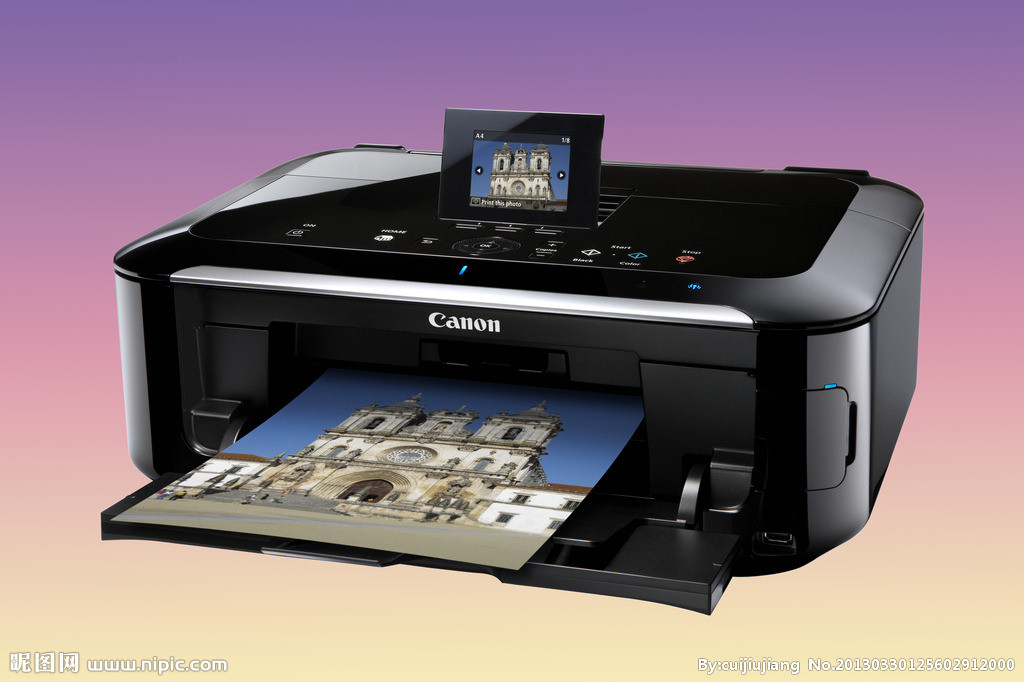
打印機共享,簡單說就是讓一臺已經連接打印機的電腦(主機)把打印服務“分享”給局域網內的其他電腦-2。想象一下,你們辦公室只有一臺打印機連接在老王的電腦上,通過設置,你的電腦也能直接發送打印任務到那臺打印機。
這個概念聽起來簡單,但為什么實際操作時總會遇到各種問題?關鍵在于网络環境和系統設置。很多人不知道,Windows系統默認并不是開放共享狀態的,需要手動開啟幾個關鍵功能-3。
傳統共享方式依賴物理連接和共享按鈕操作,但現在已有更智能的方案。2025年的新方案甚至增加了一鍵跨設備投送功能,支持不同系統設備自動同步打印權限-2。
在開始設置之前,先檢查幾個基本條件。所有電腦必須在同一個局域網內,簡單說就是連接同一個路由器-9。這個條件不滿足,后續所有步驟都是徒勞。
連接打印機的那臺電腦(主機)必須保持開機狀態。這是共享打印機的一個小缺點——主機一旦關機,其他電腦就無法使用打印機了-8。許多辦公室會選擇一臺不常關機的電腦作為主機。
確認打印機本身工作正常,在主機上能夠順利打印測試頁。如果主機都打印不了,共享就更不可能成功了。
怎么樣把打印機共享給其他人用?第一步就是在主機上進行正確設置。以Windows 11系統為例,點擊開始菜單,選擇“設置”,進入“藍牙和其他設備”-1。
在右側找到“打印機和掃描儀”,點擊進入管理界面-1。找到已連接的打印機,點擊其名稱并選擇“打印機屬性”-1。切換到“共享”選項卡,勾選“共享這臺打印機”,并在“共享名”欄中輸入一個簡單名稱-1。
這里有個小技巧:共享名最好使用英文或數字,避免使用中文和特殊字符-3。例如可以命名為“OfficePrinter”或“HP1010”,這樣其他電腦連接時不容易出現兼容性問題。
接下來是關鍵一步:啟用网络發現與文件和打印機共享功能。仍在主機上操作,進入“設置”中的“网络和Internet”>“高級网络設置”>“高級共享設置”-1。
在“專用”或“所有网络”部分,開啟网络發現和文件和打印機共享-1。這一步驟非常重要,相當于打開了你電腦的“可被發現”開關。
在“所有网络”部分,建議將“密碼保護的共享”設置為關閉密碼保護的共享,這樣其他電腦連接時就不會被要求輸入密碼-1。當然,在安全性要求較高的辦公環境中,你可能需要保留密碼保護。
現在輪到其他需要使用打印機的電腦了。怎么樣把打印機共享連接到自己電腦上?有幾種不同的方法。
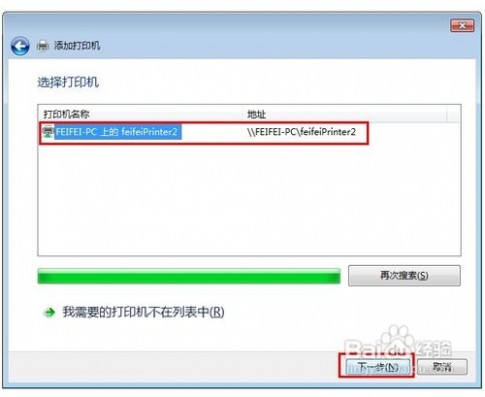
最簡單的方法是按下“Win + R”鍵打開“運行”對話框,輸入\\主機電腦名稱并回車-1。主機電腦名稱可以在主機的“設置”>“系統”>“關于”中查看。
如果知道主機的IP地址,也可以直接輸入\\IP地址的方式連接-6。例如,如果主機的IP是192.168.1.100,那么就輸入\\192.168.1.100。在打開的共享窗口中,右鍵點擊共享的打印機名稱,選擇“連接”,系統通常會自動下載并安裝驅動程序-1。
如果你使用的是華為設備,連接共享打印機有更便捷的方法。對于華為Windows系統電腦,可以通過華為電腦管家連接打印機-4。
只需打開華為電腦管家,登錄華為賬號,電腦就會自動局域網內的打印機-4。在掃描結果中點擊待連接的打印機名稱,按界面提示完成連接即可-4。
這種方法省去了手動輸入IP地址或主機名的麻煩,特別適合對技術不太熟悉的用戶。不過要注意,此功能要求華為電腦管家版本在13.0.6及以上-4。
即使按照步驟操作,有時還是會遇到問題。最常見的是“其他設備找不到共享打印機”-10。
這時首先要檢查所有設備是否確實在同一局域網-10。然后確認主機電腦的“网络發現”是否已開啟-10。有時關閉電腦防火墻(或在防火墻設置中允許“文件和打印機共享”通過)也能解決問題-10。
另一個常見問題是“訪問被拒絕”-10。這通常是因為權限設置問題。解決方法包括:確保主機已開啟“關閉密碼保護的共享”,或者用共享打印機所在電腦的管理員賬戶登錄訪問設備-10。
在辦公環境中,打印機共享的安全管理尤為重要-2。如果不加限制,任何人都可能使用共享打印機,導致打印成本“節節攀升”-2。
在主機上,可以通過設置賬號使用權限來控制打印機的使用對象-2。進入共享打印機的屬性設置,切換到“安全”選項卡,將“everyone”的打印權限設為“拒絕”,然后只添加需要使用打印機的合法賬號,并將它們的打印權限設置為“允許”-2。
這樣,只有被授權的用戶才能使用共享打印機,既保證了便利性,又不會造成資源浪費。這種設置在部門共用打印機的場景中特別實用。
如果手動設置覺得太麻煩,還有一些工具可以簡化流程。例如,金山毒霸的打印機修復工具可以一鍵檢測和解決打印機共享問題-10。
這類工具會自動檢測局域網環境、共享權限、驅動兼容性等問題,完成网络發現開啟、權限配置、驅動適配及共享連接全流程-10。對于不熟悉技術設置的用戶來說,這是一個省時省力的選擇。
另外,對于較舊的打印機型號,可能需要啟用SMB 1.0/CIFS文件共享支持-1。可以在“控制面板”>“程序”>“程序和功能”>“啟用或關閉Windows功能”中找到此選項并勾選-1。
小張的部門最終設置好了打印機共享,現在她只需在座位上點擊打印,走到打印機前就能拿到文件。共享的打印機安靜地待在角落,卻連接著辦公室里的每一臺電腦。
最新的共享方案已經能夠自動分配打印任務到空閑設備,當墨粉余量低于15%時還會自動調度任務。數據顯示,這種智能共享使打印等待時間減少72%,紙張浪費降低38%-2。技術更新換代,但讓工作更便捷的初衷始終如一。
網友“辦公室小白”提問: 我們辦公室有Win7、Win10和Win11三種系統的電腦,想共享一臺打印機,會不會因為系統不同而出問題?具體該怎么操作?
回答:嘿,辦公室小白你好!不同Windows系統之間共享打印機確實可能遇到兼容性問題,但完全有解決方法。建議將連接打印機的主機設為較新系統(如Win10或Win11),因為新系統對舊系統的兼容性通常更好-3。需要特別注意的是,Win10和XP系統因安全等級差異過大,不建議直接進行共享操作-7。
對于Win7電腦連接共享打印機,需要在主機和客戶端都進行一些額外設置。在主機上,需要開啟來賓賬戶:點擊開始-控制面板-用戶賬戶和家庭安全-用戶賬戶-管理其他賬戶-Guest-啟用-9。同時確保在高級共享設置中啟用了网络發現和文件打印機共享,并關閉了密碼保護的共享-9。
在Win7客戶端上,添加共享打印機時,如果遇到權限問題,可能需要在主機端更改策略組:打開控制面板,點擊“管理工具”,選擇“本地安全策略”,在左側選擇“本地策略”下的“安全選項”,找到“帳戶:使用空密碼的本地帳戶只允許進行控制臺登錄”,將其設置為“已禁用”-6。這樣即使主機沒有設置密碼,Win7客戶端也能順利連接。
網友“技術控小明”提問: 我按照教程設置了打印機共享,剛開始還能用,但過幾天就連接不上了,這是怎么回事?有沒有一勞永逸的解決方法?
回答:技術控小明你好!你遇到的問題非常常見,多半是IP地址變動導致的。大多數家庭和辦公室网络默認使用DHCP動態分配IP地址,這意味著電腦的IP地址可能會變化-3。當主機IP地址改變后,其他電腦仍然嘗試用舊IP地址連接,自然就會失敗。
一勞永逸的解決方法其實很簡單:給主機設置靜態IP地址。具體操作是:在主機上按“Win+R”,輸入“cmd”打開命令提示符,執行“ipconfig”查看當前的IPv4地址、子網掩碼和默認網關-3。然后進入控制面板-网络和共享中心-更改適配器設置,右鍵點擊正在使用的网络連接,選擇屬性,雙擊“Internet協議版本4(TCP/IPv4)”,選擇“使用下面的IP地址”,輸入剛才查到的信息-3。
設置靜態IP后,建議在客戶端使用IP地址而非計算機名連接打印機,格式為\\IP地址\共享名,例如\\192.168.1.100\OfficePrinter-3。這樣即使計算機名解析出現問題,通過IP地址仍然能夠穩定連接。定期檢查主機和客戶端的共享設置是否保持開啟狀態也很重要。
網友“家庭用戶王姐”提問: 家里有三臺電腦,兩個孩子和我各用一臺,想共享一臺打印機,但擔心孩子胡亂打印浪費墨盒,有什么辦法可以控制嗎?
回答:王姐你好!你的顧慮非常實際,家庭用戶共享打印機時確實需要一些控制措施。Windows系統自帶了打印機權限管理功能,可以很好地解決這個問題。在主機上,右鍵點擊共享的打印機,選擇“打印機屬性”,切換到“安全”選項卡-2。在這里,你可以看到不同用戶或用戶組的權限設置。
你可以為家庭成員創建不同的Windows賬戶,然后針對這些賬戶設置不同的打印機權限。比如,將孩子的賬戶添加到權限列表中,但只給予“打印”權限,而你可以保留“管理文檔”或“管理打印機”的更高權限-2。這樣,孩子可以正常打印作業,但無法取消他人的打印任務或更改打印機設置。
一些較新型號的打印機本身也帶有用戶識別功能,如需要輸入PIN碼才能打印,或者通過刷卡識別用戶身份。如果你的打印機支持這些功能,會是更便捷的控制方式。如果打印機不支持,也可以考慮在主機上設置打印時間限制,通過Windows的計劃任務或第三方軟件,在特定時間段(如孩子做作業時間)才啟用打印機共享,其他時間則自動關閉共享功能。